İyi bir termal görüntü elde etme
İyi bir termal görüntü elde etmek için denemeniz gereken işlevler ve ayarlar şunlardır:
Sıcaklık skalasını ayarlama.
Uygun bir sıcaklık aralığı seçme.
Uygun görüntü modunu seçme.
Renk paletini değiştirme.
Unutmayın
Termal kameranın bir çözünürlük limiti vardır. Bu limit detektörün büyüklüğüne, merceğe ve hedefle aradaki uzaklığa bağlıdır. Nokta aracının merkezini mümkün olan en küçük nesne boyutuna ulaşmak için kılavuz olarak kullanın ve gerekirse yaklaşın. Tehlikeli bölgelerden ve çalışan elektrikli parçalardan uzak durun.
Kamerayı hedefe doğru dik tutarken dikkat edin. Özellikle düşük emisyona sahip nesnelerde yansımalara dikkat edin. Siz, kamera veya çevreniz yansımaların temel kaynağı olabilirsiniz.
Ölçüm yapmak için yüksek emisyona sahip bir alan (örn. mat yüzeye sahip bir bölge) seçin.
Genel olarak çevreyi yansıtmaları nedeniyle boş nesneler (yani düşük emisyona sahip olanlar) kamerada sıcak veya soğuk görülebilir.
Araştırdığınız ayrıntıların üzerine doğrudan güneş ışığı gelmesini önleyin.
Aynı tip termal modellerde, örneğin bir binanın yapısına benzer şekilde çeşitli hatalar oluşabilir.
Kızılötesi bir resmin doğru şekilde analiz edilmesi için kullanım alanı hakkında profesyonel bilgi gereklidir.
Sıcaklık skalası
Kızılötesi görüntüyü otomatik veya manuel olarak ayarlayabilirsiniz.
Otomatik modda kamera, en iyi görüntü sunumu için seviyeyi ve aralığı sürekli olarak ayarlar. Ekrandaki sıcaklık skalası, mevcut aralığının üst ve alt sıcaklıklarını gösterir.
Manuel modda, sıcaklık skalasını görüntüdeki belirli bir nesnenin sıcaklığına yakın değerlere ayarlayabilirsiniz. Bu, ilgili görüntünün bir bölümündeki anormallikleri ve daha küçük sıcaklık farklılıklarını tespit etmeyi mümkün kılar.
Örnek 1
Aşağıda, bir binanın iki kızılötesi görüntüsü bulunmaktadır. Otomatik olarak ayarlanmış soldaki görüntüde, gökyüzü ile ısıtılan bina arasındaki yüksek sıcaklık genişliği, doğru bir analiz yapmayı zorlaştırmaktadır. Sıcaklık aralığını binanın sıcaklığına yakın değerlere ayarlarsanız binayı daha ayrıntılı olarak analiz edebilirsiniz.
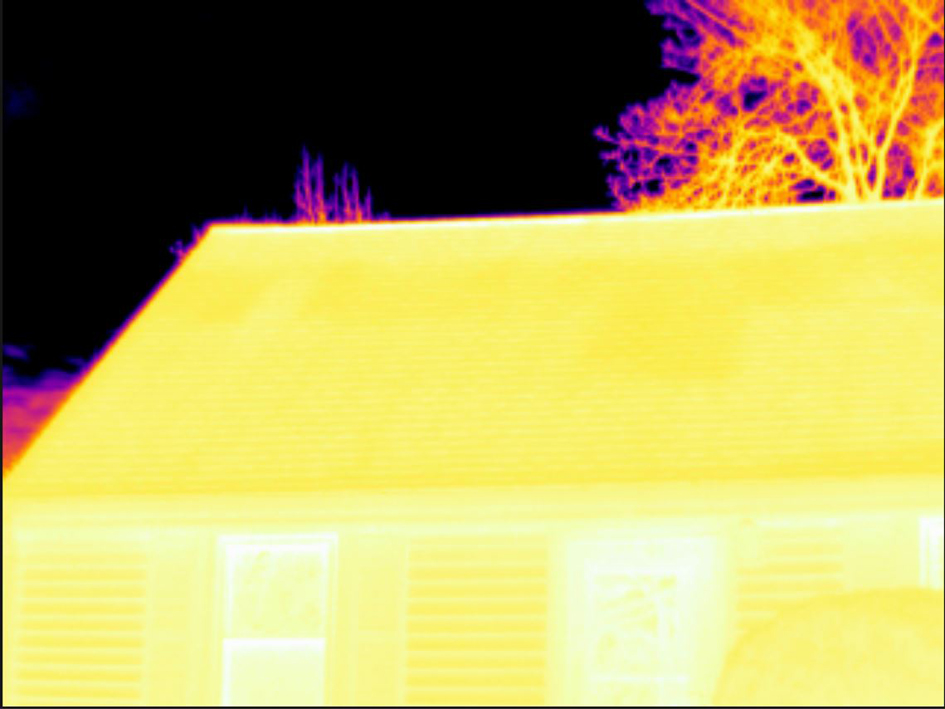
Otomatik |
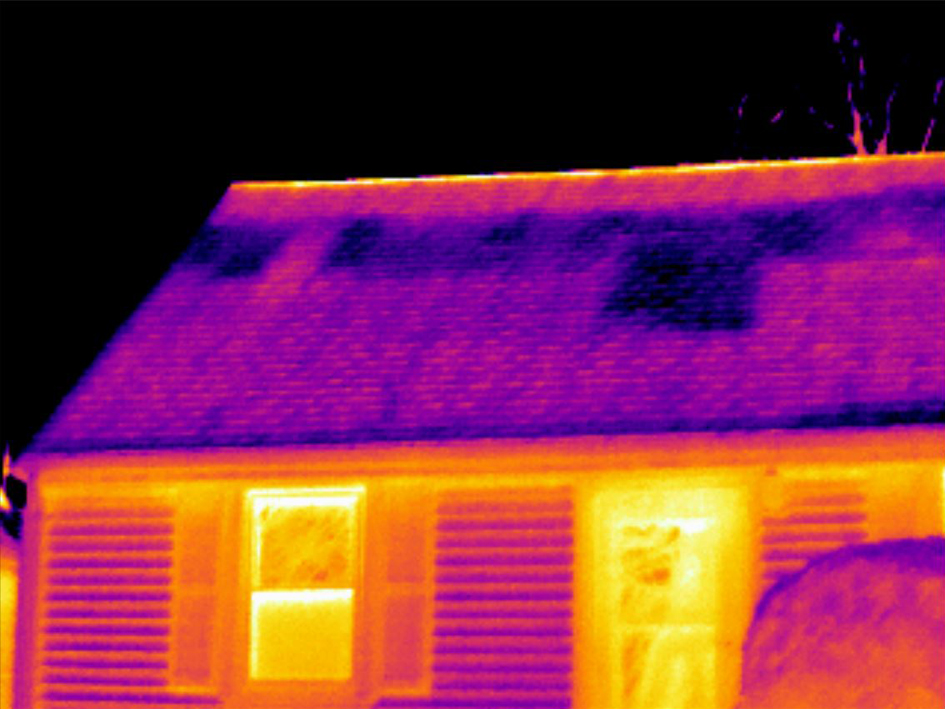
Manuel |
Örnek 2
Burada, bir elektrik hattındaki izolatörün iki kızılötesi görüntüsü bulunmaktadır. İzolatördeki sıcaklık farklılıklarını analiz etmeyi kolaylaştırmak için sıcaklık aralığı, sağdaki görüntüde izolatörün sıcaklığına yakın değerlere ayarlanmıştır.
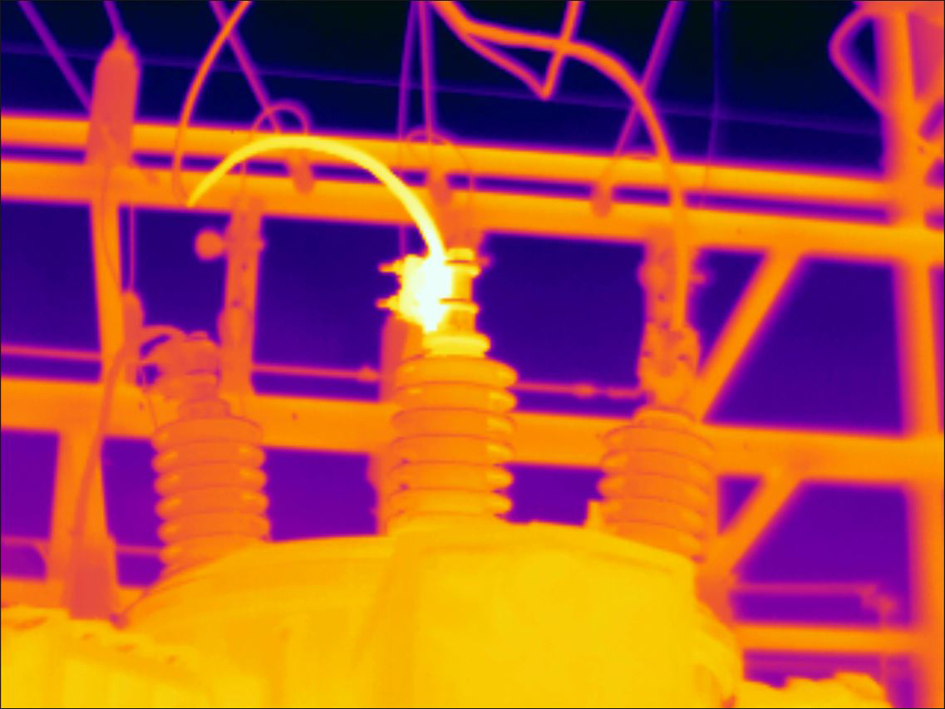
Otomatik |
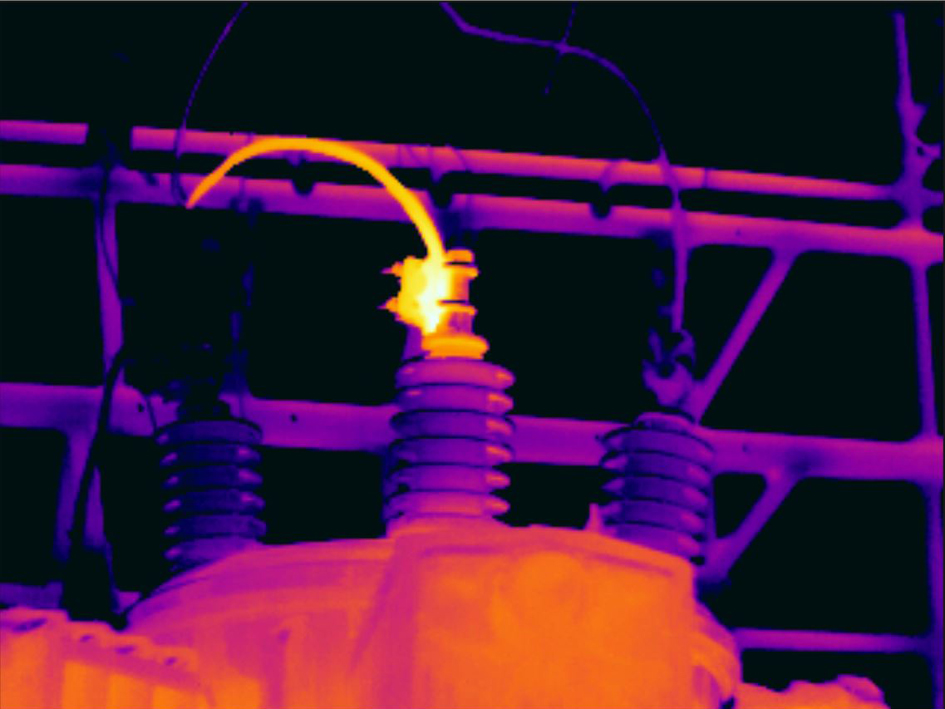
Manuel |
Sıcaklık skalasını manuel olarak ayarlama
Menü düğmesine
 dokunun.
Sıcaklık skalası
 ve ardından Manuel
  öğesine dokunun. Sıcaklık
skalasının yanında bir çark görüntülenir.
öğesine dokunun. Sıcaklık
skalasının yanında bir çark görüntülenir.Görüntüde belirli bir ilgi noktasının ayrıntılarını iyileştirmek için ekranda bu noktaya dokunun. Görüntü, dokunulan nokta etrafındaki alanın termal içeriğine göre otomatik olarak ayarlanır.
Seviyeyi değiştirmek için çarkı yukarı/aşağı kaydırın.
Aralığı değiştirmek için aşağıdakileri yapın:
Değişmeden korunmasını istediğiniz sıcaklık sınırına dokunun. Bu işlem sınırı kilitler.
Diğer sıcaklık sınırı değerini değiştirmek için çarkı yukarı/aşağı kaydırın.
Sıcaklık skalasını kilitleme
Sıcaklık skalasını kilitleyebilirsiniz.
Sıcaklık skalasını kilitlemek için üst ve alt sıcaklık sınırlarına dokunun.
Sıcaklık skalasının kilidini açmak için sıcaklık sınırlarına tekrar dokunun.
Bir sıcaklık sınırı (üst ve/veya alt) kilitlendiğinde, dokunma ile otomatik ayarlama işlevi devre dışı bırakılır.
Otomatik moda geçerseniz sıcaklık skalası kilidi otomatik olarak açılır.
Sıcaklık skalasını kilitleyeceğiniz tipik durum, benzer bir tasarıma veya yapıya sahip iki parçada sıcaklık anormallikleri ararken ortaya çıkar.
Örneğin, iki kablonuz var ve birinin aşırı ısındığından şüpheleniyorsunuz. Kamera otomatik moddayken, kamerayı normal sıcaklıktaki kabloya yönlendirin. Ardından manuel modu etkinleştirin ve sıcaklık skalasını kilitleyin.
Sıcaklık skalası kilitliyken kamerayı aşırı ısınmış olduğundan şüphelenilen kabloya doğru yönlendirdiğinizde, sıcaklığı ilk kablodan daha yüksekse bu kablo termal görüntüde daha açık renkte görünür.
Bunun yerine otomatik modu kullanırsanız aralarındaki sıcaklık farkına rağmen iki öğenin de rengi aynı görünebilir.
Sıcaklık skalasını gösterme/gizleme
Bazı durumlarda, daha iyi bir görünüm için sıcaklık skalasını gizlemek isteyebilirsiniz.
Ayarlar düğmesine
 dokunun.
Cihaz ayarları > Sıcaklık skalasını göster öğesine dokunun.
Sıcaklık skalasını göster anahtarını değiştirerek sıcaklık skalasını gösterin/gizleyin.
Sıcaklık aralığı
Kamera farklı sıcaklık aralıkları için kalibre edilmiştir. Sıcaklık ölçümlerinin hassas olması için Kamera sıcaklık aralığı ayarını, kontrol ettiğiniz nesnenin beklenen sıcaklığına uygun şekilde değiştirmelisiniz.
Sıcaklık aralığını değiştirmek için aşağıdakileri uygulayın:
Ayarlar düğmesine
dokunun.Kamera sıcaklık aralığı öğesine dokunun.
Uygun sıcaklık aralığını seçin.
Görüntü modları
Genel
Kamera aynı anda termal ve görsel görüntüleri yakalayabilir. Görüntü modunu seçerek ekranda görüntülenecek görüntü türünü belirleyebilirsiniz.
Kamera, aşağıdaki resim modlarını destekler:
Termal MSX (Çok Spektralli Dinamik Görüntüleme): Nesnelerin kenarlarının görsel görüntü detaylarıyla geliştirildiği bir enfraruj görüntü görüntülenir.
Termal: Kızılötesi görüntü sunulur.
Dijital kamera: Dijital kamera tarafından çekilen görsel resim görüntülenir.
Resim içinde resim: Görsel resmin üstünde enfrarujlu resim çerçevesi görüntülenir.
Kızılötesi MSX, Kızılötesi ve Resim içinde resim görüntü modlarında, tüm kızılötesi ve görsel bilgiler görüntü kaydedildiği zaman saklanır. Bu, daha sonra kamera görüntü galerisinde ya da bir Flir Termografi yazılımında görüntüyü düzenleyebileceğiniz ve görüntü modlarından herhangi birini seçebileceğiniz anlamına gelir.
Dijital kamera görüntü modunda bir görüntü kaydedildiğinde görsel görüntü depolanır. Ancak hiçbir termal bilgi depolanmaz.
Dijital kamerayı kapatmayı seçebilirsiniz. Bu, örneğin kısıtlı alanlarda gerekli olabilir.
(Ayarlar) > Kaydetme
seçenekleri ve depolama > Dijital kamera = Kapalı öğesini seçin. Dijital kamera modu kapalıyken yalnızca Termal görüntü modu etkinleştirilir.
Resim modunu değiştirme
Görüntü modunu değiştirmek için aşağıdakileri yapın:
Menü düğmesine
dokunun.Görüntü modu
 öğesine dokunun.
Kullanmak istediğiniz görüntü moduna dokunun.
Termal ve görsel görüntüleri hizalama
Kamera, Termal MSX ve Resim içinde resim modlarında termal ve görsel görüntülerin bir kombinasyonunu görüntüler. Yakın veya uzak bir nesneye bakarken termal ve görsel görüntüleri hizalamak için kameradaki mesafe ayarını yapmanız gerekebilir.
Termal ve görsel görüntüleri hizalamak için aşağıdakileri yapın:
Ekrana dokunun. Sağ üst köşede mesafenin bulunduğu bir kutu görüntülenir.
Mesafe kutusuna dokunun. Kaydırıcı görüntülenir.
Mesafeyi ayarlamak için kaydırıcıyı kullanın.
Renk paletlerinde
Kameranın farklı sıcaklıkları görüntülemek için kullandığı renk paletini değiştirebilirsiniz. Paletin değiştirilmesi görüntünün analizini kolaylaştırabilir.
Renk paletini değiştirmek için aşağıdakileri yapın:
Menü düğmesine
dokunun.Renk
 öğesine dokunun.
Kullanmak istediğiniz palete dokunun.