Sådan gemmer og arbejder du med billeder
Lagring af et billede
Du gemmer et billede ved at trykke på knappen Gem øverst i kameraet.
Når du gemmer et billede, lagrer kameraet billedfilen i sin hukommelse. Du kan også indstille kameraet til at uploade billeder til lagring online. Se afsnittet Uploade billeder.
Lagring af et visuelt billede i høj opløsning
Vælg billedtilstanden Digitalkamera for at gemme et visuelt billede i høj opløsning (billede på 5 megapixel). Bemærk, at der ikke gemmes termiske oplysninger i denne billedtilstand.
Om billedfiler
Når et billede gemmes i en af billedtilstandene Termisk MSX, Termisk eller Billede i billede, indeholder den gemte billedfil alle termiske og visuelle oplysninger. Det betyder, at du kan åbne en billedfil i kameraet eller i et Flir-termografiprogram og f.eks. ændre farvepaletten, anvende en anden billedtilstand og tilføje måleværktøjer
Når et billede gemmes i billedtilstanden Digitalkamera, gemmes et billede på 5 megapixel, der kun indeholder de visuelle oplysninger.
Navneformat for filer
Navnekonventionen for billedfiler er Flirxxxx.jpg, hvor xxxx er en unik tæller.
Hvis du vil nulstille nummereringen af
billedfilnavnene, skal du trykke på  (Indstillinger) > Enhedsindstillinger > Nulstil indstillinger > Nulstil billedtæller... > Nulstil.
For at forhindre billedfiler i at blive overskrevet bliver den nye tællerværdi baseret på det højeste eksisterende filnavnnummer i kameraets hukommelse. Hvis du vil sikre, at tælleren nulstilles til 0001, skal du indsætte et tomt hukommelseskort, før du nulstiller tælleren.
Tilføjelse af en kommentar
Hvis du vil gøre rapportering og efterbehandling mere effektiv, kan du tilføje noter med yderligere oplysninger, f.eks. betingelser og oplysninger om, hvor et billede er taget. Noterne føjes til billedfilen og kan vises og redigeres i kameraet eller i et Flir-termografiprogram.
Du kan indstille kameraet, så det automatisk
beder om en note, når et billede er blevet gemt. Vælg (Indstillinger) > Gem indstillinger
og lagring > Tilføj note efter lagring = Til.
Du kan også føje noter til gemte billeder i billedgalleriet ved at gøre følgende:
Tryk på knappen Galleri
 .
.Tryk på en mappe, og tryk derefter på et billede.
Tryk på
 , og tryk derefter på Note.
Der vises et tastatur på skærmen, hvor du kan indtaste tekst.
Tryk på Udført på skærmtastaturet, når du er færdig.
Hvis du vil have noten gemt online, skal du foretage en manuel upload af billedet. Se afsnit Manuel upload.
Redigering af et gemt billede
Tryk på knappen Galleri
.Tryk på en mappe, og tryk derefter på et billede.
Tryk på
, og tryk derefter på Rediger. Dette åbner billedet i redigeringstilstand.Manuel justeringstilstand er nu aktiv Du kan få oplysninger om justering i afsnittet Manuel justering af temperaturskalaen.
Tryk på menuknappen
 .
.Hvis du vil ændre billedtilstand, skal du trykke på Billedtilstand
 .
.Hvis du vil tilføje et måleværktøj, skal du trykke på Måling
 .
.Hvis du vil ændre farvepaletten, skal du trykke på Farve
 .
.
Tryk på
 for at afslutte redigeringstilstand.
Hvis du vil gemme det redigerede billede online, skal du foretage en manuel upload af billedet. Se afsnit Manuel upload.
Zoom og panorering af et billede
Du kan zoome et billede ved hjælp af kameraets digitale zoomfunktion. Du kan gøre dette på live-billeder og på gemte billeder i redigeringstilstand. Når du zoomer i redigeringstilstand, kan du også panorere billedet.
Den digitale zoomfaktor vises midlertidigt midt på skærmen.
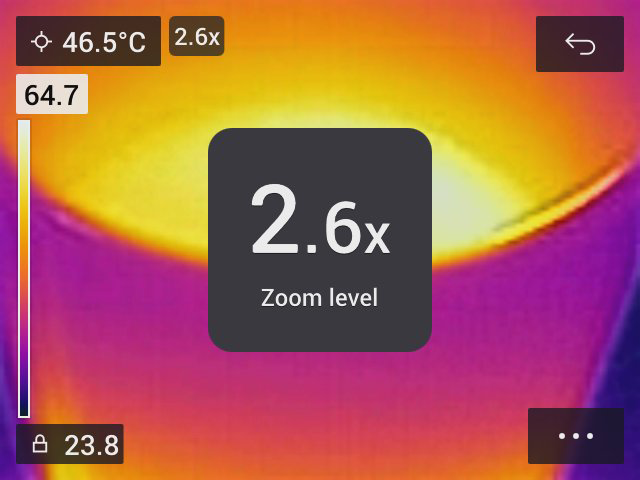
Sådan zoomer og panorerer du digitalt på et billede:
Zoom ind: Berør skærmen med to fingre, og før fingrene væk fra hinanden.
Zoom ud: Berør skærmen med to fingre, og før fingrene sammen i en klemmebevægelse.
Panorering: I redigeringstilstand og efter zoom skal du trykke på skærmen med én finger og bevæge fingeren.