Uzyskiwanie dobrego obrazu termowizyjnego
Oto funkcje i ustawienia, z którymi trzeba poeksperymentować, aby uzyskać dobry obraz termowizyjny:
Regulacja skali temperatur.
Wybór odpowiedniego zakresu temperatur.
Wybór właściwego trybu obrazowania.
Zmiana palety kolorów.
Ważne:
Kamera termiczna ma ograniczoną rozdzielczość. Zależy ona od wielkości detektora, obiektywu i odległości od celu. Użyj środka narzędzia punktowego do określenia minimalnego możliwego rozmiaru obiektu i przybliż się w razie potrzeby. Uważaj, aby nie znaleźć się w obszarze niebezpiecznym ani w pobliżu działających podzespołów elektrycznych.
Zachowaj ostrożność, trzymając kamerę prostopadle do celu. Zwróć uwagę na odbicia, zwłaszcza przy obiektach o niskiej emisyjności — użytkownik, kamera lub otoczenie może stać się głównym źródłem odbicia.
Do przeprowadzenia pomiaru wybierz obszar o dużej emisyjności (np. o matowej powierzchni).
Gładkie obiekty (tzn. mające niską emisyjność) mogą być widziane przez kamerę jako ciepłe lub zimne, ponieważ przeważnie odbijają otoczenie.
Nie należy badać obiektów w czasie, gdy są wystawione na bezpośrednie światło słoneczne.
Różne typy usterek, jak np. usterki w konstrukcji budynku, mogą tworzyć ten sam typ rozkładu temperatury.
Prawidłowa analiza obrazu termowizyjnego wymaga profesjonalnej wiedzy o obszarze zastosowania.
Skala temperatury
Obraz termowizyjny można dostroić automatycznie lub ręcznie.
W trybie automatycznym kamera w sposób stały reguluje poziom i zakres, aby uzyskać najlepszą prezentację obrazu. Skala temperatury na ekranie pokazuje górną i dolną granicę bieżącego zakresu.
W trybie ręcznym można wyregulować skalę temperatury do zbliżonych wartości temperatury określonego obiektu na obrazie. Umożliwia to wykrywanie anomalii i mniejszych różnic temperatur w interesującej części obrazu.
Przykład 1
Na tych ilustracjach przedstawiono dwa obrazy termowizyjne budynku. Na ilustracji po lewej stronie widoczny jest automatycznie wyregulowany obraz oraz szeroki zakres temperatur między przejrzystym niebem a wyrazistym budynkiem. Takie zestawienie utrudnia dokładną analizę. Budynek łatwiej jest szczegółowo zanalizować, gdy zakres temperatur zostanie zmieniony na wartości zbliżone do temperatury w pobliżu budynku.
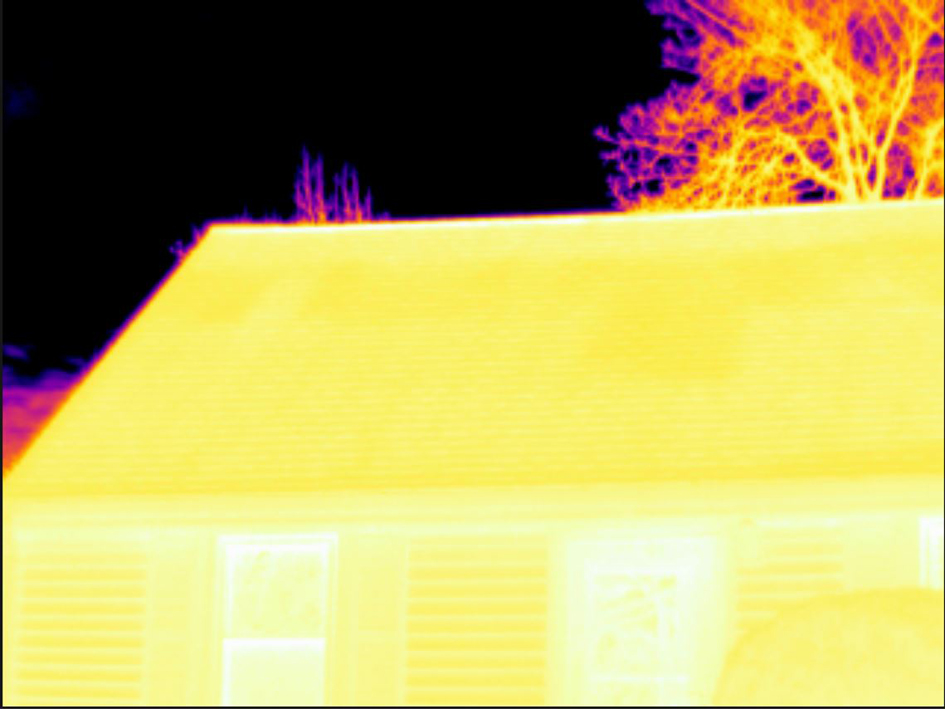
Automatyczna |
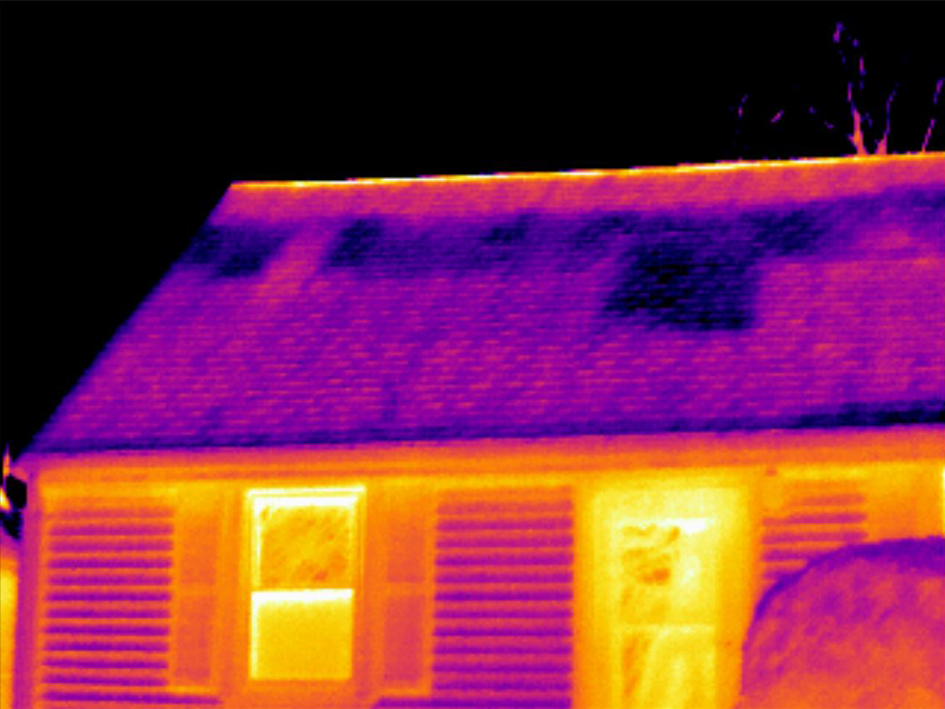
Ręczna |
Przykład 2
Na tych ilustracjach przedstawiono dwa obrazy termowizyjne izolatora na linii energetycznej. Aby ułatwić analizę wahań temperatur w izolatorze, na zdjęciu po prawej stronie skalę temperatury zmieniono tak, aby wartości były zbliżone do temperatury izolatora.
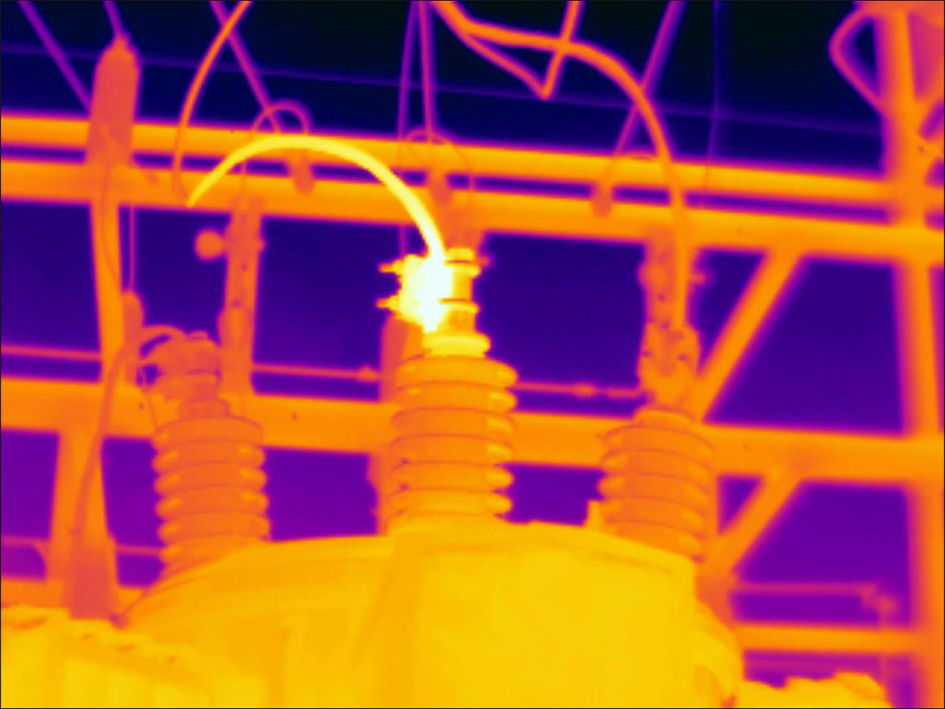
Automatyczna |
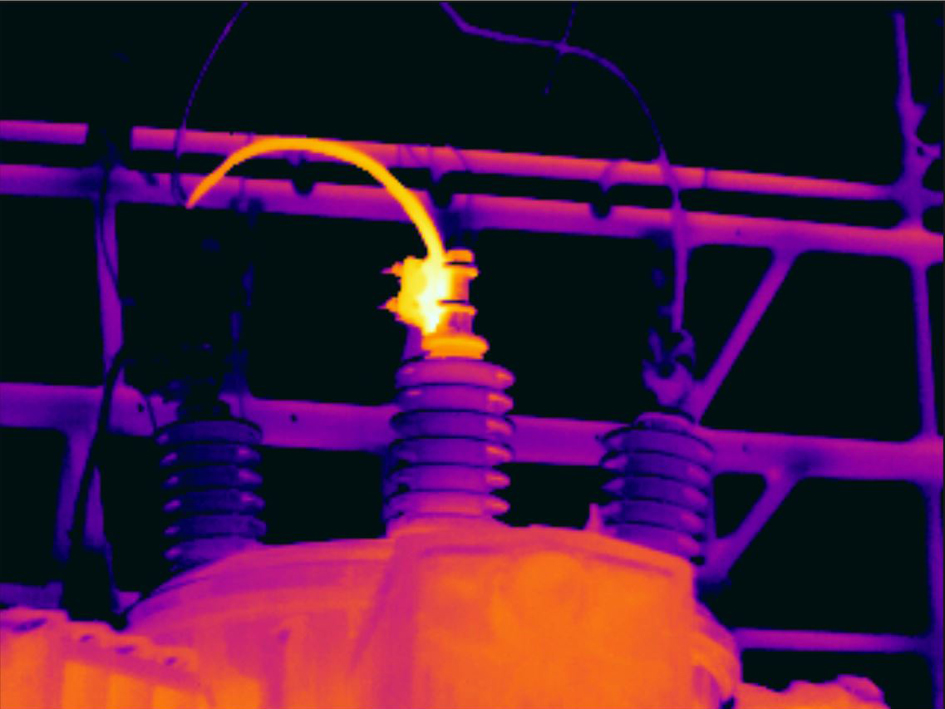
Ręczna |
Ręczna regulacja skali temperatur
Dotknij przycisku menu
 .
.Dotknij opcji Skala temperatury
 , a następnie dotknij opcji Ręcznie
  . Spowoduje to wyświetlenie
kółka obok skali temperatury.
. Spowoduje to wyświetlenie
kółka obok skali temperatury.Aby poprawić wyświetlanie szczegółów obrazu dla określonego punktu zainteresowania, dotknij punktu na ekranie. Obraz zostanie automatycznie wyregulowany zgodnie z wartością termiczną obszaru wokół wybranego punktu.
Obracając kółkiem w górę/w dół, zmień poziom temperatury.
Aby zmienić zakres,wykonaj następujące czynności:
Dotknij wartości granicznej temperatury, która ma pozostać niezmieniona. Spowoduje to zablokowanie wartości granicznej.
Obróć kółkiem w górę lub w dół, aby zmienić drugą wartość graniczną.
Blokowanie skali temperatur
Skalę temperatury można zablokować.
Aby zablokować skalę temperatury, dotknij górnej i dolnej wartości granicznej temperatury.
Aby odblokować skalę temperatury, ponownie dotknij wartości granicznych temperatury.
Gdy wartość graniczna temperatury (górna i/lub dolna) jest zablokowana, funkcja automatycznej regulacji za pomocą dotyku jest wyłączona.
Po przełączeniu na tryb automatyczny skala temperatury jest automatycznie odblokowywana.
Typową sytuacją, w której ma zastosowanie zablokowanie skali, jest wyszukiwanie anomalii termicznych w dwóch obiektach o podobnym kształcie lub konstrukcji.
Przykładem mogą być dwa kable, gdy zachodzi podejrzenie, że jeden z nich jest przegrzany. Przełącz kamerę na tryb automatyczny i skieruj ją w stronę przewodu o normalnej temperaturze. Następnie włącz tryb ręczny i zablokuj skalę temperatury.
Gdy kamera z zablokowaną skalą temperatury zostanie skierowana w stronę kabla podejrzanego o przegrzanie, kabel ten będzie wyświetlany w jaśniejszym kolorze na obrazie termowizyjnym, jeśli jego temperatura jest wyższa niż temperatura pierwszego kabla.
Jeśli zamiast tego zastosowany zostanie tryb automatyczny, kolor obu kabli może wyglądać tak samo mimo różnicy temperatur.
Wyświetlanie/ukrywanie skali temperatury
W niektórych przypadkach ukrycie skali temperatury pozwala uzyskać lepszy widok.
Dotknij przycisku Ustawienia
 .
.Dotknij kolejno opcji Ustawienia urządzenia > Pokaż skalę temperatury.
Pokaż/ukryj skalę temperatury, przełączając przełącznik Pokaż skalę temperatury.
Zakres temperatur
Kamera została skalibrowana pod kątem różnych zakresów temperatur. Aby uzyskać dokładne pomiary temperatur, należy zmienić Zakres temperatury kamery tak, aby dopasować go do spodziewanej temperatury badanego obiektu.
Aby zmienić poziom temperatury, wykonaj następujące czynności:
Dotknij przycisku Ustawienia
.Dotknij opcji Zakres temperatury kamery.
Wybierz odpowiedni zakresu temperatur.
Tryby obrazu
Ogólne
Kamera może rejestrować jednocześnie obraz w podczerwieni i obraz w świetle widzialnym. Wybierając tryb obrazu, można wybrać typ obrazu, który ma być wyświetlany na ekranie.
Kamera obsługuje następujące tryby obrazów:
Tryb termiczny MSX (Multi-Spectral Dynamic Imaging): Wyświetlany jest obraz termowizyjny, w którym krawędzie obiektów są wzmocnione wizualnymi szczegółami obrazu.
Podczerwień: kamera wyświetla obraz w podczerwieni.
Kamera cyfrowa: na ekranie widać obraz zarejestrowany przez kamerę cyfrową.
Obraz w obrazie: obraz w podczerwieni jest umieszczony na pierwszym planie zdjęcia pasma widzialnego.
W trybie MSX, Podczerwień i Obraz w obrazie, wszystkie dane obrazu widzialnego i podczerwieni są zapisywane w obrazie. Oznacza to, że można go później edytować w galerii obrazów kamery lub w oprogramowaniu Flir Thermography, wybierając dowolny z trybów obrazu.
Po wybraniu trybu obrazu Kamera cyfrowa zapisywany jest obraz w świetle widzialnym. Nie są jednak zapisywane żadne dane termiczne.
Kamera cyfrowa może zostać wyłączona. Może to być wymagane na przykład na obszarach o ograniczonym dostępie. Wybierz kolejno opcje:
(Ustawienia) > Opcje
zapisu i przechowywania > Kamera cyfrowa = Wyłącz. Gdy kamera cyfrowa jest wyłączona, pozostaje włączony tylko tryb
obrazu Termiczny.
Zmiana trybu obrazu
Aby zmienić tryb obrazu,wykonaj następujące czynności:
Dotknij przycisku menu
.Dotknij opcji Tryb obrazu
 .
.Wskaż tryb obrazu, którego chcesz użyć.
Wyrównywanie obrazów termicznych i wizualnych
W trybach Termiczny MSX i Obraz w obrazie kamera wyświetla obraz termowizyjny i wizualny. Podczas obserwowania obiektu z bliska lub z daleka konieczne może być dostosowanie ustawienia odległości w kamerze w celu wyrównania obrazu termowizyjnego i wizualnego.
Aby wyrównać obraz termowizyjny i wizualny, należy wykonać następujące czynności:
Dotknij ekranu. W prawym górnym rogu zostanie wyświetlone pole z odległością.
Dotknij pola odległości. Spowoduje to wyświetlenie suwaka.
Użyj suwaka, aby dostosować odległość.
Palety kolorów
Paletę kolorów, którą kamera wykorzystuje do wyświetlania różnych temperatur, można zmienić. Zmiana palety kolorów może ułatwić analizę obrazu.
Aby zmienić paletę kolorów,wykonaj następujące czynności:
Dotknij przycisku menu
.Dotknij opcji Kolor
 .
.Wskaż paletę, której chcesz użyć.