Zapisywanie i praca z obrazami
Zapisywanie obrazu
Aby zapisać obraz, wciśnij przycisk zapisu na wierzchu kamery.
Kamera zapisuje plik obrazu w wewnętrznej pamięci. Można również skonfigurować kamerę do przesyłania obrazów w celu ich przechowywania w Internecie (patrz część Przesyłanie obrazów).
Zapisywanie obrazu o wysokiej rozdzielczości w świetle widzialnym
Wybierz tryb obrazu Kamera cyfrowa, aby zapisać obraz o wysokiej rozdzielczości w świetle widzialnym (obraz o rozdzielczości 5 megapikseli). Pamiętaj, że w tym trybie obrazu nie są zapisywane żadne dane termiczne.
Informacje dotyczące plików obrazów
Gdy obraz jest zapisywany w jednym z trybów obrazu Tryb MSX, Termiczny lub Obraz w obrazie, zapisany plik obrazu zawiera wszystkie dane termiczne i obrazu widzialnego. Oznacza to, że plik obrazu można później otworzyć w kamerze lub oprogramowaniu Flir Termography i na przykład zmienić paletę kolorów, zastosować inny tryb obrazu lub dodać narzędzia pomiarowe.
Po zapisaniu obrazu w trybie obrazu Kamera cyfrowa zapisywany jest obraz o rozdzielczości 5 megapikseli zawierający tylko dane obrazu widzialnego.
Sposób nadawania nazw plikom
Zapisywanym obrazom nazwy nadawane są zgodne z konwencją Flirxxxx.jpg, gdzie xxxx oznacza automatycznie przydzielany numer.
Aby zresetować numerację nazw plików
obrazów, dotknij opcji  (Ustawienia) > Ustawienia
urządzenia > Resetowanie opcji > Wyzeruj
licznik obrazów... > Resetuj:
(Ustawienia) > Ustawienia
urządzenia > Resetowanie opcji > Wyzeruj
licznik obrazów... > Resetuj:
Nowe wartości numeracji są oparte na najwyższym numerze istniejącym w nazwie pliku w pamięci kamery, co zapobiega nadpisywaniu plików obrazów. Aby mieć pewność, że licznik został zresetowany do wartości 0001, należy przed jego zresetowaniem usunąć wszystkie obrazy z pamięci kamery.
Dodawanie notatek
Komentarze zawierające takie informacje o obrazie, jak warunki czy miejsce wykonania obrazu, ułatwiają późniejszą obróbkę obrazów i raportowanie. Komentarze są dodawane do pliku obrazu i można je przeglądać i edytować w kamerze lub w oprogramowaniu Flir Termography.
Kamerę można skonfigurować w taki sposób,
aby po zapisaniu obrazu automatycznie monitowała o notatkę. Wybierz (Ustawienia) > Opcje
zapisu i przechowywanie > Dodaj notatkę po zapisaniu = Wł..
Można również dodawać komentarze do obrazów zapisanych w galerii, wykonując następujące czynności:
Dotknij przycisku Galeria
 .
.Dotknij folderu, a następnie obrazu.
Dotknij ikony
 , a następnie dotknij opcji Komentarz.
Pojawi się klawiatura ekranowa umożliwiająca wprowadzenie tekstu.
Po zredagowaniu tekstu wybierz na klawiaturze opcję Gotowe.
Aby zapisać komentarz w Internecie, należy ręcznie przesłać obraz. Patrz sekcja Ręczne przesyłanie.
Edycja zapisanego obrazu
Dotknij przycisku Galeria
.Dotknij folderu, a następnie obrazu.
Dotknij ikony
, a następnie dotknij opcji Edytuj. Spowoduje to otwarcie obrazu w trybie edycji.Tryb ręcznej regulacji jest teraz aktywny. Instrukcje dotyczące regulacji można znaleźć w rozdziale Ręczna regulacja skali temperatur.
Dotknij przycisku menu
 .
.Aby zmienić tryb obrazu, dotknij opcji Tryb obrazu
 .
.Aby dodać narzędzie pomiarowe, dotknij opcji Pomiar
 .
.Aby zmienić paletę kolorów, dotknij opcji Kolor
 .
.
Aby wyjść z trybu edycji, dotknij opcji
 .
.Aby zapisać edytowany obraz w Internecie, należy przesłać go ręcznie. Patrz sekcja Ręczne przesyłanie.
Powiększanie i panoramowanie obrazu
Obraz można powiększyć za pomocą funkcji powiększenia cyfrowego kamery. Jest to możliwe na ruchomych obrazach i na zapisanych obrazach w trybie edycji. Podczas powiększania w trybie edycji można również panoramować obraz.
Stopień powiększenia cyfrowego jest chwilowo widoczny pośrodku ekranu.
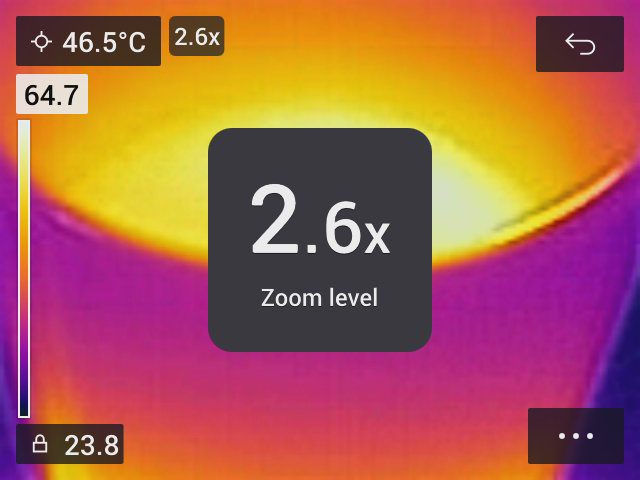
Aby cyfrowo powiększyć lub panoramować obraz, wykonaj następujące czynności:
Powiększenie: dotknij ekranu za pomocą dwóch palców i rozsuń je.
Zmniejszenie: dotknij ekranu za pomocą dwóch palców i zbliż je do siebie.
Panorama: W trybie edycji i po powiększeniu dotknij ekranu jednym palcem i przesuń palec.