Obter uma boa imagem térmica
Estas são as funções e definições que necessita de experimentar para obter uma boa imagem térmica:
Ajustar a escala de temperatura.
Selecionar uma amplitude de temperatura adequada.
Selecionar um modo de imagem adequado.
Alterar a paleta de cores.
Tenha em atenção o seguinte
Uma câmara térmica possui um limite de resolução. Este depende do tamanho do detetor, da lente e da distância em relação ao alvo. Utilize o centro da ferramenta de ponto como guia para o tamanho mínimo de objeto possível e, se necessário, aproxime-se. Certifique-se de que fica afastado de zonas perigosas ou de componentes elétricos com corrente.
Tenha cuidado ao segurar a câmara num ângulo perpendicular ao alvo. Preste atenção aos reflexos, sobretudo a baixa emissividade, pois o utilizador, a câmara ou o ambiente em seu redor, poderão tornar-se a principal fonte de reflexão.
Selecione uma zona com alta emissividade, isto é, uma área com uma superfície mate, para efetuar uma medição.
Os objetos vazios, ou seja, com baixa emissividade, podem aparecer como quentes ou frios na câmara pelo facto de refletirem principalmente o ambiente.
Evite a luz solar direta sobre os detalhes que inspeciona.
Vários tipos de falhas, como as que se encontram na construção de um edifício, podem ter como resultado o mesmo tipo de padrão térmico.
A análise correta de uma imagem de infravermelhos requer o conhecimento profissional da área de aplicação.
Escala de temperatura
Uma imagem de infravermelhos pode ser ajustada automaticamente ou manualmente.
No modo automático, a câmara ajusta continuamente o nível e o campo para obter a melhor apresentação de imagem. A escala de temperatura no ecrã mostra as temperaturas superiores e inferiores do campo atual.
No modo manual, pode ajustar a escala de temperatura para valores próximos da temperatura de um objeto específico na imagem. Isto permite detetar anomalias e diferenças mais pequenas de temperatura na parte da imagem de interesse.
Exemplo 1
Eis duas imagens de infravermelhos de um edifício. Na imagem da esquerda, que é automaticamente ajustada, o grande campo de temperatura entre o céu limpo e o edifício aquecido dificulta uma análise correta. Poderá analisar o edifício em maior detalhe, se alterar a escala de temperatura para valores próximos aos da temperatura do edifício.
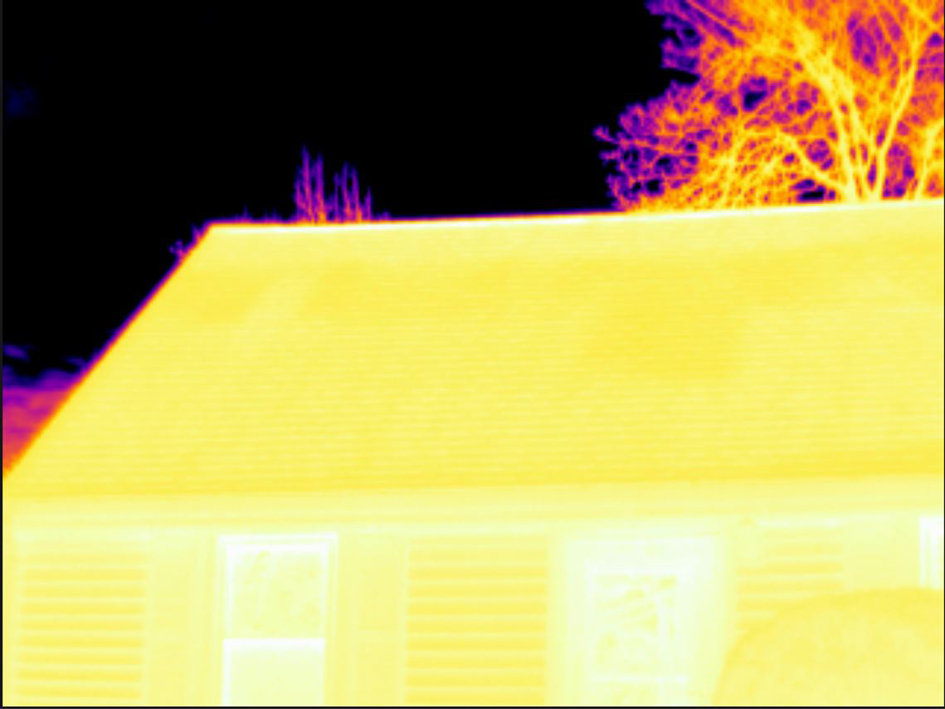
Automático |
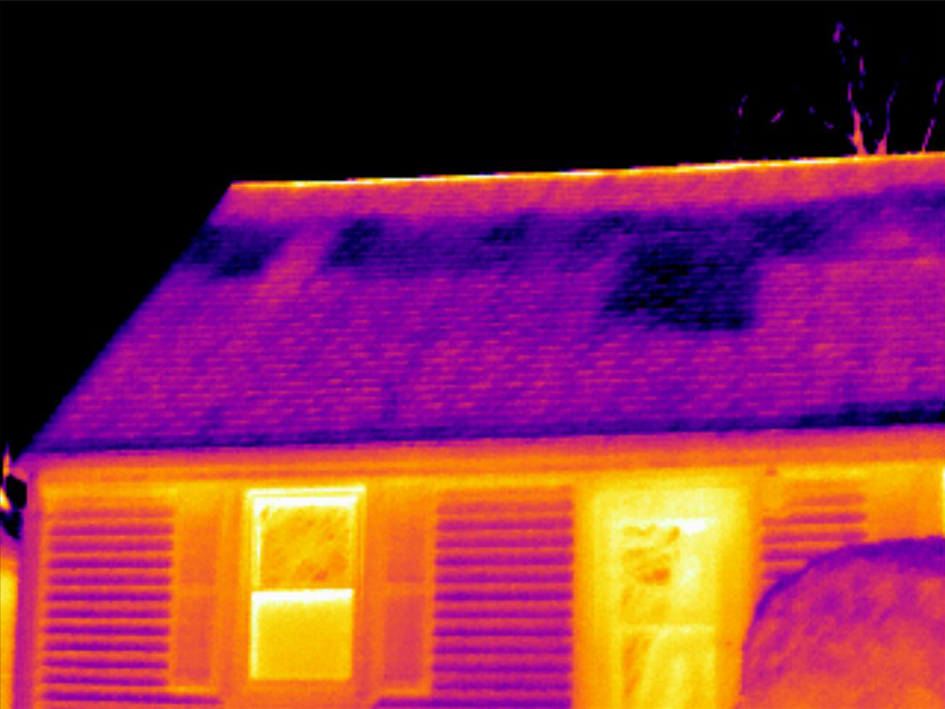
Manual |
Exemplo 2
Eis duas imagens de infravermelhos de um isolador numa linha de tensão. Para facilitar a análise das variações de temperatura no isolador, a escala de temperatura na imagem da direita foi alterada para valores próximos aos da temperatura do isolador.
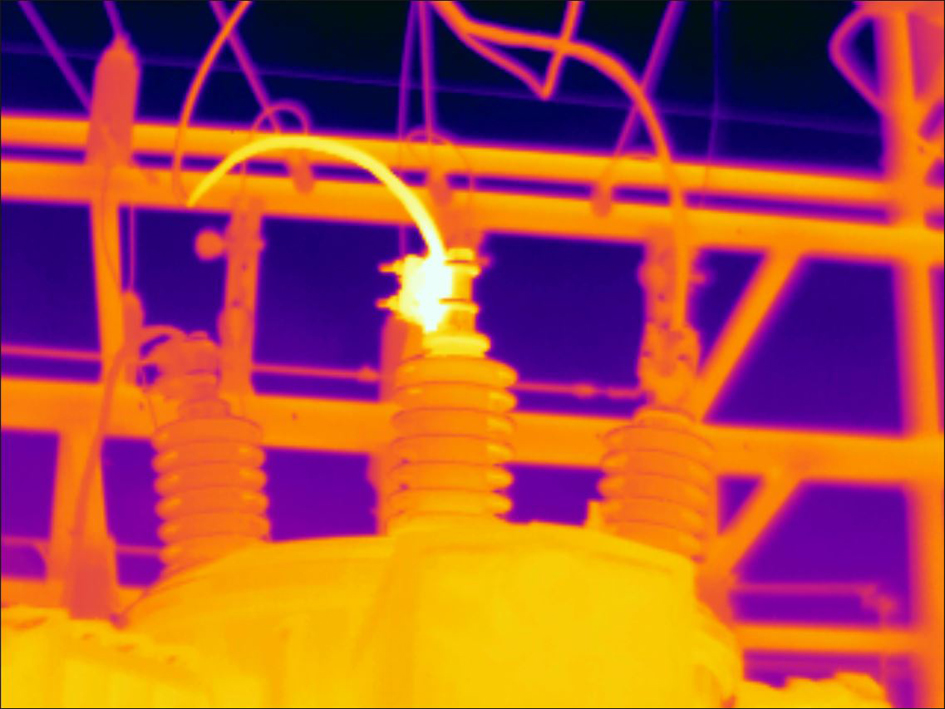
Automático |
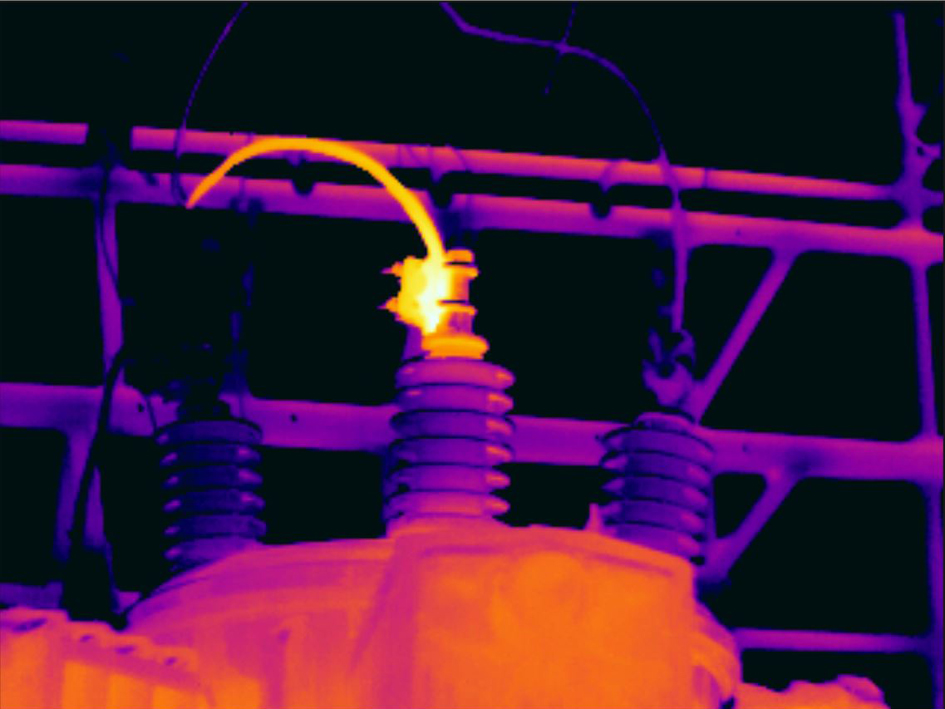
Manual |
Ajustar manualmente a escala de temperatura
Toque no botão do menu
 .
.Toque em Escala de temperatura
 e, em seguida, toque em Manual
  . Isto apresenta uma roda junto
à escala de temperatura.
. Isto apresenta uma roda junto
à escala de temperatura.Para melhorar os detalhes de um determinado ponto de interesse na imagem, toque no ponto no ecrã. A imagem será ajustada automaticamente com base no conteúdo térmico da área em torno do ponto de contacto.
Para alterar o nível, desloque a roda para cima/para baixo.
Para alterar o campo, proceda da seguinte forma:
Toque no limite de temperatura que pretende manter inalterado. Isto bloqueia o limite.
Desloque a roda para cima/para baixo para alterar o valor do outro limite de temperatura.
Bloquear a escala de temperatura
Pode bloquear a escala de temperatura.
Para bloquear a escala de temperatura, toque nos limites de temperatura superior e inferior.
Para desbloquear a escala de temperatura, toque novamente nos limites de temperatura.
Quando um limite de temperatura (superior e/ou inferior) está bloqueado, a função de ajuste automático por toque é desativada.
Se alterar para o modo automático, a escala de temperatura desbloqueia-se automaticamente.
Uma situação típica em que bloquearia a escala de temperatura seria para procurar anomalias a nível de temperatura em dois itens de conceção ou de construção semelhante.
Por exemplo, tem dois cabos e suspeita que um está sobreaquecido. Com a câmara no modo automático, direcione a câmara para o cabo que tem uma temperatura normal. Em seguida, ative o modo manual e bloqueie a escala de temperatura.
Quando direciona a câmara, com a escala de temperatura bloqueada, para o cabo que suspeita que está sobreaquecido, esse cabo aparecerá numa cor mais clara na imagem térmica se a temperatura for superior à do primeiro cabo.
Se utilizar antes o modo automático, a cor dos dois itens pode parecer idêntica, apesar de as respetivas temperaturas serem diferentes.
Mostrar/ocultar a escala de temperatura
Em algumas situações, recomendamos ocultar a escala de temperatura para poder visualizar melhor.
Toque no botão Definições
 .
.Toque em Definições do dispositivo > Mostrar escala de temperatura.
Mostre/oculte a escala de temperatura alterando o interruptor Mostrar escala de temperatura.
Amplitude de temperatura
A câmara está calibrada para diferentes amplitudes de temperatura. Para medições de temperatura precisas, tem de alterar a definição da Gama de temperatura da câmara para se adequar à temperatura esperada do objeto que está a inspecionar.
Para alterar a amplitude de temperatura, proceda da seguinte forma:
Toque no botão Definições
.Toque em Amplitude de temperatura da câmara.
Selecione a amplitude de temperatura adequada.
Modos de imagem
Geral
A câmara pode captar imagens térmicas e visuais em simultâneo. Ao escolher o modo de imagem, selecione o tipo de imagem a apresentar no ecrã.
A câmara suporta os seguintes modos de imagem:
MSX térmica (Imagiologia dinâmica multiespectral): É apresentada uma imagem de infravermelhos em que os contornos dos objetos estão definidos com detalhes de imagem visual.
Térmica (IV): é apresentada uma imagem de infravermelhos.
Câmara digital: é apresentada a imagem visual captada pela câmara digital.
Imagem em imagem: é apresentado um fotograma de imagem de infravermelhos sobre a imagem visual.
Nos modos de imagem MSX, Térmica (IV) e Imagem na imagem, toda a informação térmica e visual é armazenada quando uma imagem é guardada. Isto significa que pode editar a imagem posteriormente, na galeria de imagens da câmara ou num software de termografia da Flir e selecionar qualquer um dos modos de imagem.
No modo de imagem de Câmara digital, é armazenada uma imagem visual quando uma imagem é guardada. No entanto, não são armazenadas informações térmicas.
Pode optar por desligar a câmara digital. Isto pode, por exemplo, ser necessário em áreas restritas. Selecione
(Definições) > Opções
ao guardar e armazenamento > Câmara digital = Desligar. Quando a câmara digital está desligada, apenas o modo de imagem Térmica está ativado.
Alterar o modo de imagem
Para alterar o modo de imagem, proceda da seguinte forma:
Toque no botão do menu
.Toque em Modo de imagem
 .
.Toque no modo de imagem que pretende utilizar.
Alinhar as imagens térmicas e visuais
Nos modos MSX térmica e Imagem na imagem, a câmara apresenta uma combinação de imagens térmicas e visuais. Ao olhar para um objeto em grande plano ou de longe, pode ter de ajustar a definição de distância na câmara para alinhar as imagens térmicas e visuais.
Para alinhar as imagens térmicas e visuais, proceda da seguinte forma:
Toque no ecrã. Isto apresenta uma caixa com uma distância no canto superior direito.
Toque na caixa da distância. Isto apresenta um cursor.
Utilize o cursor para ajustar a distância.
Paletas de cores
Pode alterar a paleta de cores que a câmara utiliza para apresentar as diferentes temperaturas. Alterar a paleta pode facilitar a análise de uma imagem.
Para alterar a paleta de cores, proceda da seguinte forma:
Toque no botão do menu
.Toque em Cor
 .
.Toque na paleta que pretende utilizar.