Получение качественного теплового изображения
Ниже перечислены функции и настройки, которые можно регулировать для получения хорошего теплового изображения:
Настройка температурной шкалы
Выбор подходящего диапазона температур.
Выбор подходящего режима изображения.
Изменение цветовой палитры.
Памятка
Разрешение тепловизионной камеры ограничено. Это зависит от размера детектора, объектива и расстояния до объекта съемки. Используйте центральную часть инструмента для измерения точек как ориентир для минимально возможного размера объекта и при необходимости выполните приближение. Избегайте опасных зон и не касайтесь электрических деталей под напряжением.
Будьте осторожны, когда держите камеру перпендикулярно объекту съемки. Учитывайте возможные отражения, особенно при низкой излучающей способности — Вы сами, камера или окружающие объекты могут стать основным источником отражения.
Чтобы выполнить измерение, выберите зону с высоким коэффициентом излучения, например область с матовой поверхностью.
Оголенные объекты, т. е. объекты с низким коэффициентом излучения, могут выглядеть через камеру теплыми или холодными, так как они, в основном, отражают окружающие предметы.
Избегайте попадания прямых солнечных лучей на изучаемые объекты.
Различные типы дефектов, например в конструкции зданий, могут приводить к появлению таких же тепловых зон на изображениях.
Для правильного анализа инфракрасных изображений необходимы профессиональные знания в данной области.
Шкала температуры
Инфракрасное изображение можно настроить автоматически или вручную.
В автоматическом режиме камера непрерывно регулирует уровень и интервал для получения наилучшего изображения. Шкала температуры на экране показывает верхнюю и нижнюю температуры текущего интервала.
В ручном режиме можно настроить температурную шкалу так, чтобы значение было близко к температуре определенного объекта на изображении. Это позволяет обнаруживать аномалии и небольшие разности температур в интересующей части изображения.
Пример 1
Ниже представлены два инфракрасных изображения здания. На левом изображении (автоматическая регулировка) большой температурный диапазон между чистым небом и обогреваемым зданием делает правильный анализ затруднительным. Можно выполнить более детальный анализ здания, если изменить температурную шкалу на значения, близкие к температуре здания.
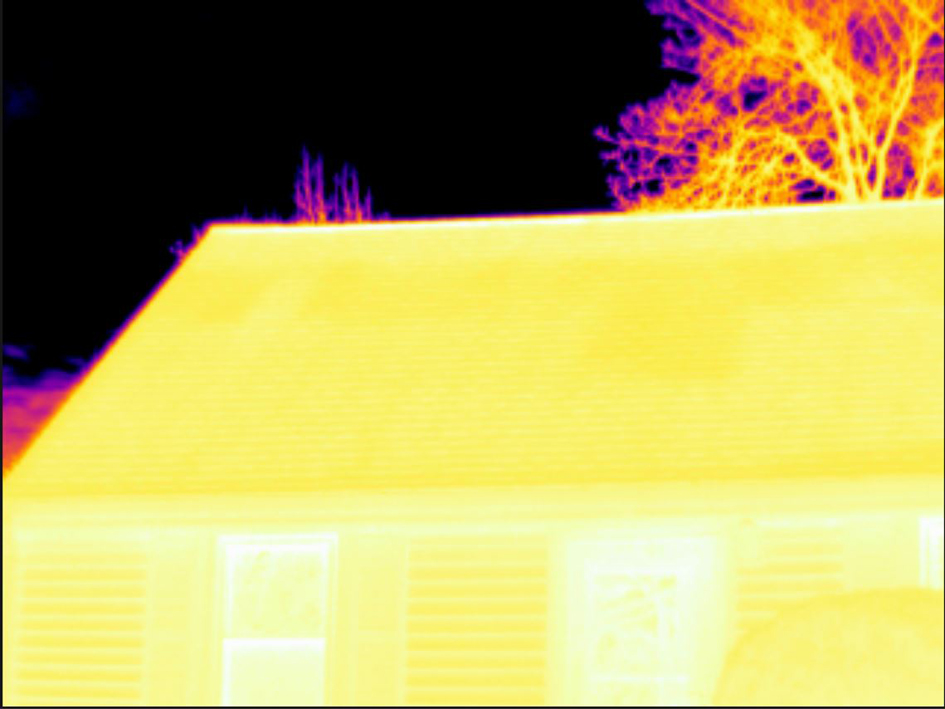
Автоматический режим |
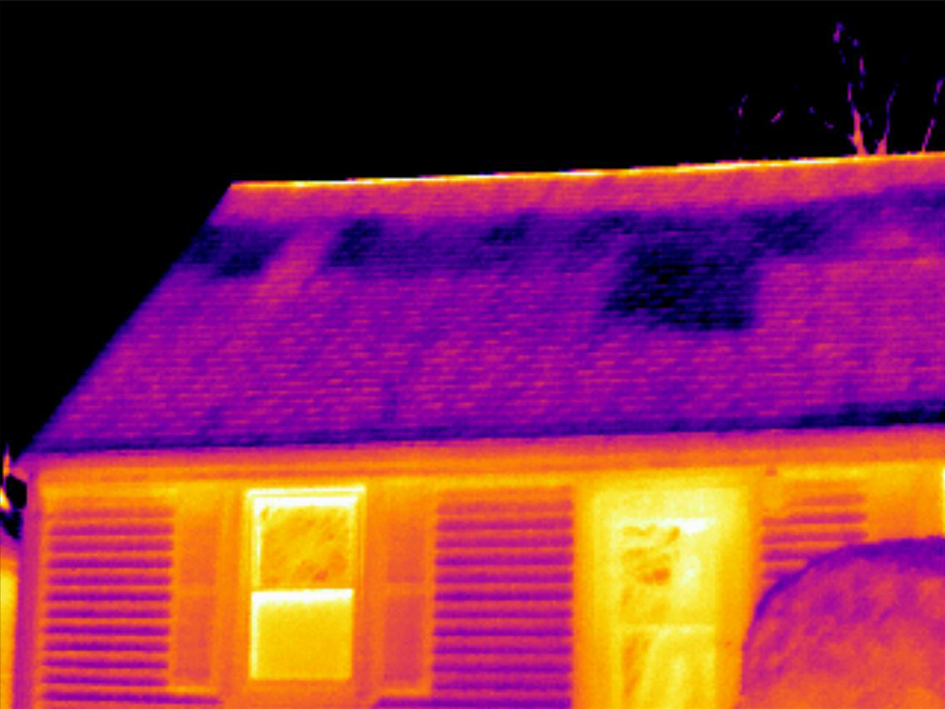
Ручной режим |
Пример 2
Ниже представлены два инфракрасных изображения изолятора высоковольтной линии электропередачи. Чтобы упростить анализ отклонений температуры в изоляторе, на изображении справа температурная шкала была изменена на значения, близкие к температуре изолятора.
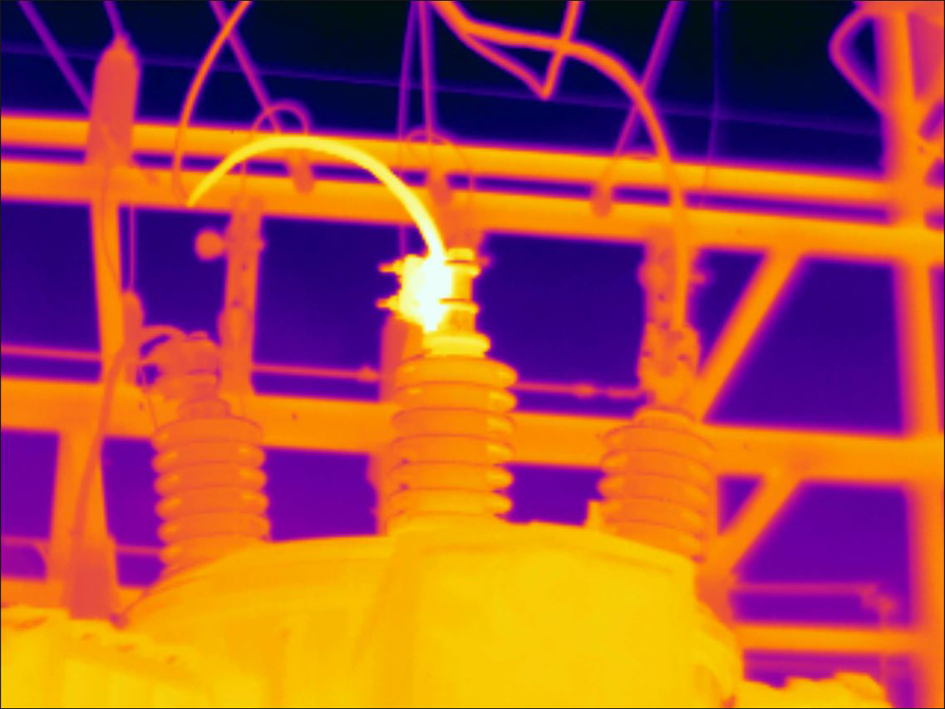
Автоматический режим |
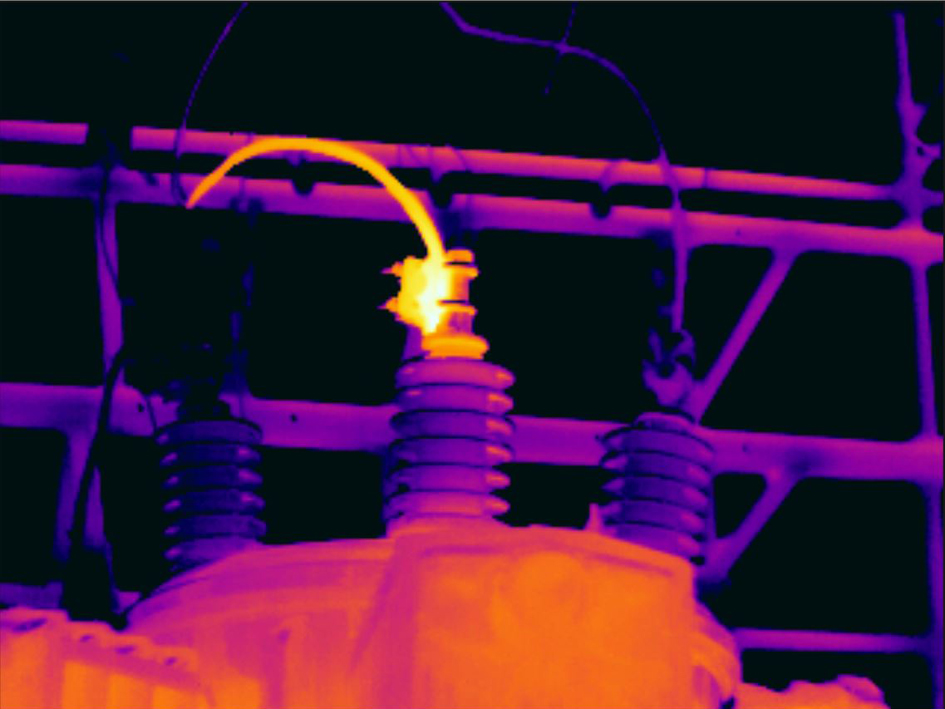
Ручной режим |
Ручная регулировка температурной шкалы
Нажмите кнопку меню
 .
.Нажмите Температурная шкала
 , затем нажмите Вручную
  . Рядом с температурной шкалой
отобразится колесо.
. Рядом с температурной шкалой
отобразится колесо.Чтобы увеличить детализацию для интересующей точки на изображении, коснитесь данной точки на экране. Изображение будет автоматически настроено на основе теплового содержания области вокруг точки, на которую нажал пользователь.
Чтобы изменить уровень, прокрутите вверх/вниз.
Чтобы изменить интервал, выполните следующие действия:
Нажмите на температурный предел, который необходимо сохранить без изменений. Таким образом предел будет зафиксирован.
Прокрутите вверх/вниз, чтобы изменить значение другого предела температуры.
Блокировка температурной шкалы
Температурную шкалу можно заблокировать.
Чтобы заблокировать температурную шкалу, коснитесь верхнего и нижнего пределов температуры.
Чтобы разблокировать температурную шкалу, снова коснитесь пределов температуры.
Если предел температуры (верхний и/или нижний) заблокирован, функция автоматической регулировки касанием отключается.
При переключении в автоматический режим температурная шкала будет автоматически разблокирована.
Типичной ситуацией, при которой следует блокировать температурную шкалу, является поиск температурных аномалий в двух объектах одинаковой конструкции и дизайна.
Например, при наличии двух кабелей, температура одного из которых может быть превышена. В автоматическом режиме направьте камеру на кабель с нормальной температурой. Затем включите ручной режим и заблокируйте температурную шкалу.
При направлении камеры с заблокированной температурной шкалой на кабель, температура которого может быть превышена, этот кабель будет отображаться светлым цветом на тепловом изображении при условии, что его температура выше температуры первого кабеля.
Если в этом случае используется автоматический режим, цвет обоих объектов может быть одинаковым, даже если их температуры различаются.
Отображение/скрытие температурной шкалы
В некоторых случаях может потребоваться скрыть температурную шкалу, чтобы повысить качество изображения.
Нажмите кнопку настроек
 .
.Нажмите Настройки устройства > Показать температурную шкалу.
Отображение/скрытие температурной шкалы с помощью переключателя Показать температурную шкалу.
Диапазон температур
Камера калибруется для различных диапазонов температур. Для точного измерения температуры следует изменить настройки Диапазона температур камеры в соответствии с ожидаемой температурой исследуемого объекта.
Чтобы изменить диапазон температур, выполните следующие действия:
Нажмите кнопку настроек
.Нажмите Диапазон температур камеры.
Выберите соответствующий диапазон температур.
Режимы изображений
Общие
Камера позволяет одновременно захватывать тепловое и визуальное изображение. Выбрав режим изображения, пользователь может выбрать тип изображения для отображения на экране.
Камера поддерживает следующие режимы изображения:
Тепловой MSX, мультиспектральное динамическое изображение: Отображается инфракрасное изображение, на котором границы объектов дополнены визуальными деталями изображения.
Инфракрасный: Выводится полное инфракрасное изображение.
Цифровая камера: отображается визуальное изображение, захватываемое цифровой камерой.
Картинка в картинке: инфракрасный кадр отображается поверх визуального изображения.
Для режимов Тепловой MSX, Тепловой и картинка в картинке все тепловые и визуальные параметры сохраняются при сохранении изображения. Это значит, что изображение можно отредактировать позже в галерее изображений или с помощью программного обеспечения для анализа термограмм Flir, а также можно выбрать любой режим изображения.
Если выбран режим "Digital camera" (Цифровая камера), при сохранении изображения сохраняется визуальное изображение. Однако информация о температуре не сохраняется.
Вы можете принять решение о выключении цифровой камеры. Это может потребоваться, например, в зонах ограниченного доступа. Выберите
(Настройки) > Сохранение
опций и хранение > Цифровая камера = Выключение. Когда цифровая камера выключена, активирован только режим Тепловой.
Изменение режима настройки изображения
Чтобы изменить режим изображения, выполните следующие действия:
Нажмите кнопку меню
.Нажмите Режим изображения
 .
.Нажмите на режим изображения, который необходимо использовать.
Совмещение тепловых и визуальных изображений
В режимах Тепловой MSX и Картинка в картинке камера отображает комбинацию тепловых и визуальных изображений. Если наблюдаемый объект находится близко или далеко, может потребоваться настройка расстояния на камере, чтобы совместить тепловые и визуальные изображения.
Чтобы совместить тепловые и визуальные изображения, выполните следующие действия:
Коснитесь экрана. В верхнем правом углу отобразится поле с расстоянием.
Нажмите на поле с расстоянием. Отобразится ползунок.
С помощью ползунка отрегулируйте расстояние.
Цветовые палитры
Цветовую палитру, которую камера использует для отображения различных температур, можно изменить. Выбор другой цветовой палитры может облегчить анализ изображения.
Чтобы изменить цветовую палитру, выполните следующие действия:
Нажмите кнопку меню
.Нажмите Цвет
 .
.Выберите цветовую палитру, которую необходимо использовать.