Ta en bra värmebild
Det här är de funktioner och inställningar du behöver experimentera med för att få en bra värmebild:
Justera temperaturskalan.
Välja ett lämpligt temperaturområde.
Välja ett passande bildläge.
Ändra färgpaletten.
Observera följande
Det finns en upplösningsgräns på värmekameror. Gränsen beror på detektorns storlek, objektivet och avståndet till objektet. Använd mittpunkten i punktverktyget som guide för minsta möjliga objektstorlek och gå närmare om det behövs. Se till att hålla ett säkert avstånd från farliga områden eller strömförande ledningar och utrustning.
Var försiktig när du håller kameran vinkelrätt mot objektet. Var uppmärksam på reflexioner, speciellt vid låg emissivitet – du, kameran eller omgivningen kan bli den främsta källan till reflexion.
Välj en zon med hög emissivitet, t.ex. ett område med en matt yta, när du vill utföra en mätning.
Blanka objekt, dvs. de med låg emissivitet, kan framstå som varma eller kalla eftersom de huvudsakligen reflekterar omgivningen.
Undvik direkt solljus på de detaljer du undersöker.
Olika typer av fel (t.ex. fel i en byggnads konstruktion) kan resultera i samma typ av värmemönster.
Det krävs professionella kunskaper om användningsområdet för att kunna analysera en värmebild.
Temperaturskala
En värmebild kan justeras automatiskt eller manuellt.
I det automatiska läget justerar kameran kontinuerligt nivån och spannet för bästa möjliga bildpresentation. Temperaturskalan på skärmen visar den högsta och lägsta temperaturen för det aktuella spannet.
I det manuella läget kan du justera temperaturskalan till värden som ligger nära temperaturen för ett specifikt objekt i bilden. Det gör att avvikelser och mindre temperaturskillnader kan upptäckas i den aktuella delen av bilden.
Exempel 1
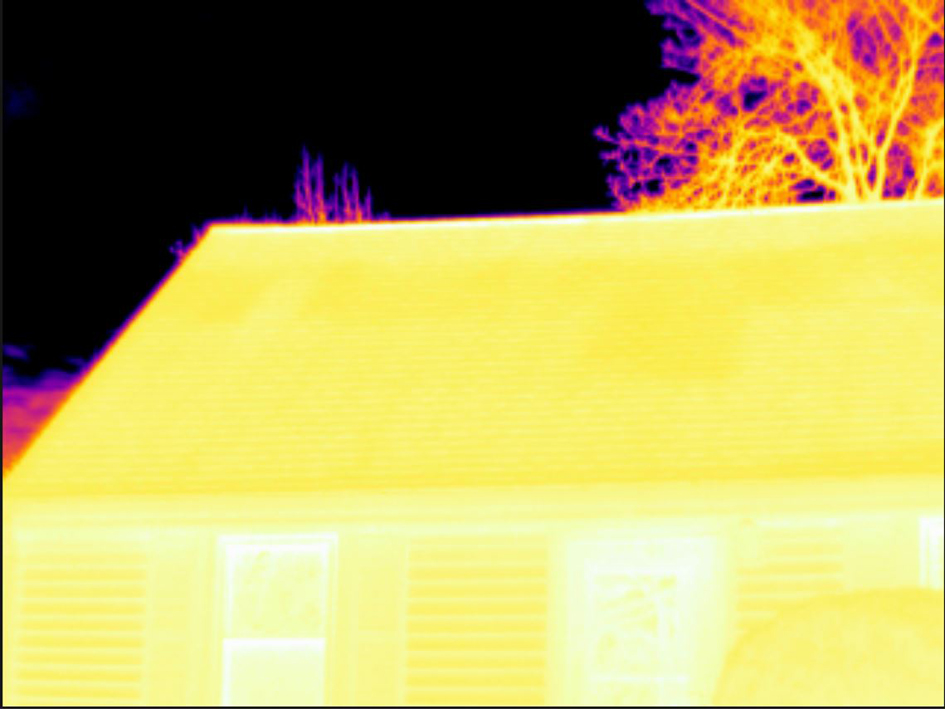
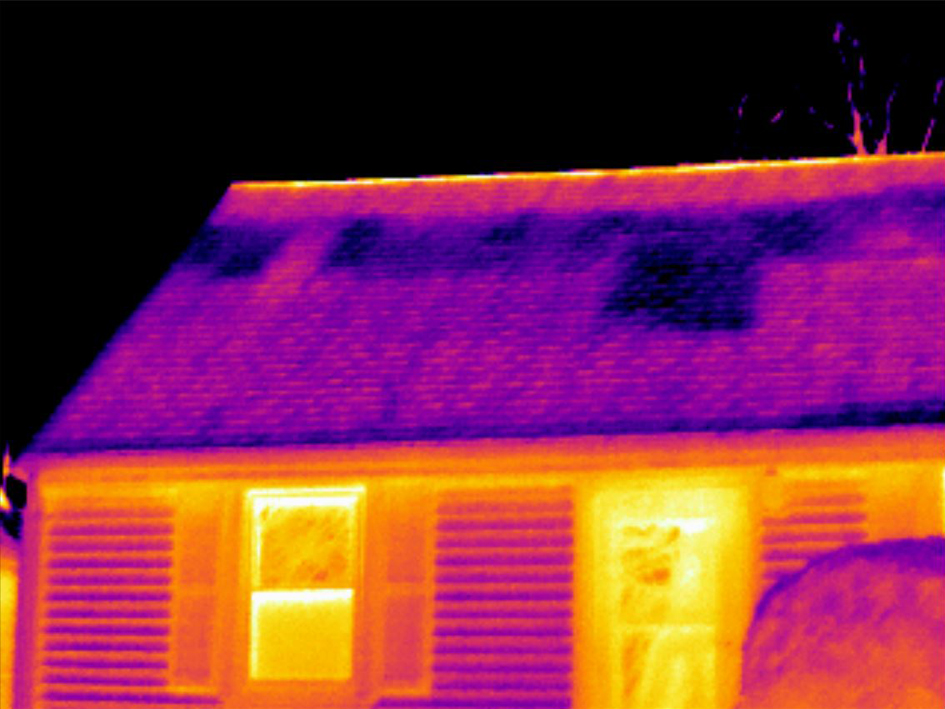
Här är två värmebilder av en byggnad. På den vänstra bilden, som är autojusterad, innebär det stora temperaturspannet mellan den klara himlen och den uppvärmda byggnaden att en korrekt analys försvåras. Du kan analysera byggnaden mer detaljerat om du ändrar temperaturskalan till värden som ligger nära byggnadens temperatur.
Automatisk |
Manuell |
Exempel 2
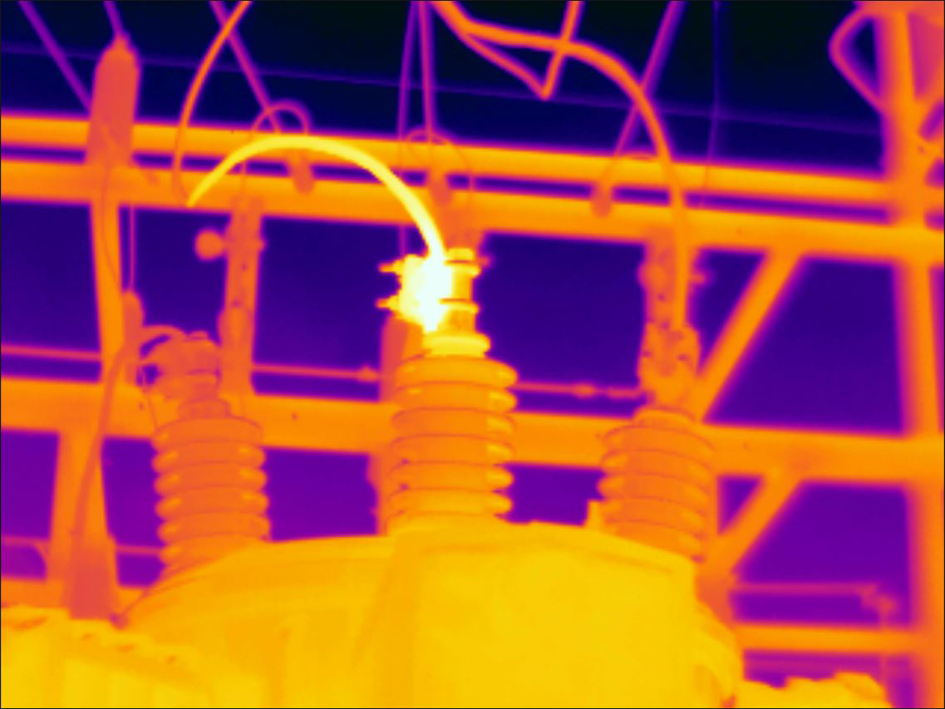
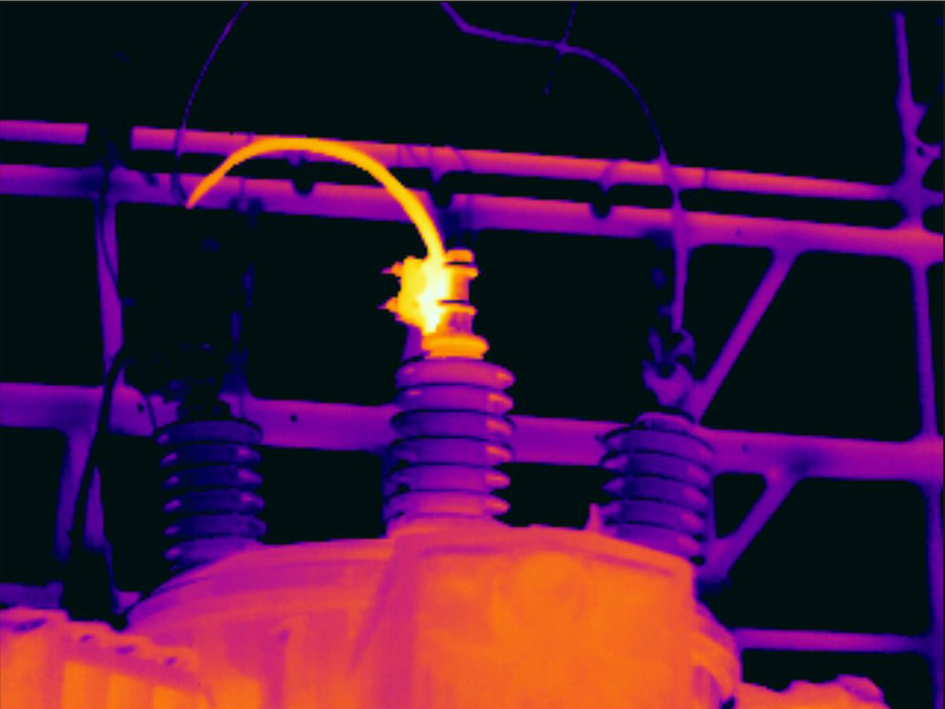
Här är två värmebilder av en isolator i en kraftledning. För att det ska vara lättare att analysera temperaturvariationerna i isolatorn har temperaturskalan i den högra bilden ändrats till värden som ligger nära isolatorns temperatur.
Automatisk |
Manuell |
Justera temperaturskalan manuellt
Tryck på menyknappen
 .
.Tryck på Temperaturskala
 och sedan på Manuell
  . Då visas ett hjul bredvid
temperaturskalan.
. Då visas ett hjul bredvid
temperaturskalan.Om du vill förbättra detaljerna i en viss del av bilden trycker du på den delen på skärmen. Bilden justeras automatiskt efter det termiska innehållet i området runt den berörda punkten.
Ändra nivå genom att rulla hjulet uppåt eller nedåt.
Ändra spannet genom att göra följande:
Tryck på den temperaturgräns som du vill behålla oförändrad. På så sätt låser du gränsen.
Rulla hjulet uppåt eller nedåt för att ändra värdet för den andra temperaturgränsen.
Låsa temperaturskalan
Du kan låsa temperaturskalan.
Lås temperaturskalan genom att trycka på de övre och nedre temperaturgränserna.
Lås upp temperaturskalan genom att trycka på temperaturgränserna igen.
När en temperaturgräns (övre och/eller nedre) är låst avaktiveras funktionen för automatisk justering genom tryckning.
Om du växlar till automatiskt läge låses temperaturskalan automatiskt upp.
En typisk situation där det är lämpligt att låsa temperaturskalan är när du letar efter temperaturavvikelser hos två objekt med liknande design eller konstruktion.
Det kan till exempel vara om du har två kablar och misstänker att den ena är överhettad. När kameran är i automatiskt läge riktar du den mot den kabel som har normal temperatur. Sedan aktiverar du det manuella läget och låser temperaturskalan.
När du riktar kameran, med låst temperaturskala, mot den kabel som du misstänker är överhettad visas kabeln i en ljusare färg i värmebilden om temperaturen är högre än hos den första kabeln.
Om du istället använder det automatiska läget kan färgen för de två objekten visas på samma sätt, trots att de har olika temperaturer.
Visa/dölja temperaturskalan
I vissa situationer kanske du vill dölja temperaturskalan för att få en bättre vy.
Tryck på knappen Inställningar
 .
.Tryck på Enhetsinställningar > Visa temperaturskalan.
Visa/dölj temperaturskalan genom att trycka på växelreglaget Visa temperaturskalan.
Temperaturområde
Kameran är kalibrerad för olika temperaturområden. Du måste ändra inställningen Kameratemperaturområde så att den passar den förväntade temperaturen på undersökningsobjektet för att temperaturmätningarna ska bli korrekta.
Ändra temperaturområdet genom att göra följande:
Tryck på knappen Inställningar
.Tryck på Kameratemperaturområde.
Välj ett lämpligt temperaturområde.
Bildlägen
Allmänt
Kameran kan ta värmebilder och synliga bilder samtidigt. Genom att välja bildläge väljer du vilken typ av bild som ska visas på skärmen.
Kamera har följande bildlägen:
Termisk MSX (Multi Spectral Dynamic Imaging): En infraröd bild där föremålens kanter förbättras med visuella bilddetaljer visas.
Infraröd: En infraröd bild visas.
Digitalkamera: Den synliga bilden som kameran registrerat visas.
Bild i bild: En värmebild visas ovanpå den synliga bilden.
För bildlägena MSX, Infraröd och Bild i bild lagras all termisk och visuell information när en bild sparas. Det innebär att du kan redigera bilden senare i kamerans bildgalleri eller i ett av Flir:s termografiprogram och då välja något av bildlägena.
För bildläget Digitalkamera lagras visuella bilder när du sparar bilder. Någon termisk information lagras dock inte.
Du kan välja att stänga av digitalkameran. Detta kan exempelvis krävas i områden med begränsat tillträde. Välj
(Inställningar) > Sparalternativ
och lagring > Digitalkamera = Av. När digitalkameran är avstängd är endast bildläget Termisk aktiverat.
Ändra bildläge
Ändra bildläget genom att göra följande:
Tryck på menyknappen
.Tryck på Bildläge
 .
.Tryck på det bildläge du vill använda.
Bringa termiska och visuella bilder i linje med varandra
I lägena Termisk MSX och Bild i bild visar kameran en kombination av termiska och visuella bilder. När du tittar på ett objekt på nära eller långt håll kan du behöva justera avståndsinställningen i kameran för att bringa de termiska och visuella bilderna i linje med varandra.
Så här bringar du termiska och visuella bilder i linje med varandra:
Tryck på skärmen. Då visas en ruta med ett avstånd i det övre högra hörnet.
Tryck på avståndsrutan. Då visas ett skjutreglage.
Använd skjutreglaget för att justera avståndet.
Färgpaletter
Du kan ändra på färgpaletten som kameran använder för att visa olika temperaturer. Om du ändrar paletten kan det bli enklare att analysera en bild.
Ändra färgpaletten genom att göra följande:
Tryck på menyknappen
.Tryck på färg
 .
.Tryck på den palett du vill använda.