Görüntüleri kullanma ve kaydetme
Resim kaydetme
Görüntüyü kaydetmek için kameranın üst kısmındaki Kaydet düğmesine basın.
Görüntüyü kaydettiğinizde kamera, görüntü dosyasını kamera belleğine depolar. Kamerayı görüntüleri çevrimiçi depolama için yükleyecek şekilde de ayarlayabilirsiniz, Görüntüleri yükleme bölümüne bakın.
Yüksek çözünürlüklü bir görsel görüntüyü kaydetme
Yüksek çözünürlüklü bir görsel görüntüyü (5 megapiksellik görüntü) kaydetmek için Dijital kamera görüntü modunu seçin. Bu görüntü modundayken hiçbir termal bilginin depolanmadığını unutmayın.
Görüntü dosyaları hakkında
Termal MSX, Termal veya Resim içinde resim görüntü modlarından birinde bir görüntü kaydedildiğinde, kaydedilen görüntü dosyası tüm termal ve görsel bilgileri içerir. Bu, bir görüntü dosyasını kamerada veya bir Flir Termografi yazılımında açabileceğiniz ve örneğin renk paletini değiştirebileceğiniz, başka bir görüntü modu uygulayabileceğiniz ve ölçüm araçları ekleyebileceğiniz anlamına gelir.
Dijital kamera görüntü modunda bir görüntü kaydedildiğinde, yalnızca görsel bilgileri içeren 5 megapiksellik bir görüntü kaydedilir.
Dosya adlandırma biçimi
Görüntü dosyaları için adlandırma kuralı Flirxxxx.jpg şeklindedir; burada xxxx benzersiz bir sayaçtır.
Görüntü dosya adlarının numaralandırılmasını
sıfırlamak için  (Ayarlar) > Cihaz
ayarları > Sıfırlama seçenekleri > Görüntü
sayacını sıfırla... > Sıfırla öğesine dokunun.
(Ayarlar) > Cihaz
ayarları > Sıfırlama seçenekleri > Görüntü
sayacını sıfırla... > Sıfırla öğesine dokunun.
Görüntü dosyalarının üzerine yazılmasını önlemek amacıyla yeni sayaç değeri, kamera belleğindeki mevcut en yüksek dosya adı numarasını temel alır. Sayacın 0001'e sıfırlandığından emin olmak için sayacı sıfırlamadan önce kamera belleğinden tüm görüntüleri silin.
Bir notun eklenmesi
Raporlama ve işlem sonrası sürecini daha verimli hale getirmek için örneğin, görüntünün çekildiği koşullar ve bilgiler gibi ek bilgiler içeren notlar ekleyebilirsiniz. Notlar görüntü dosyasına eklenir ve kamerada veya bir Flir Termografi yazılımında görüntülenebilir ve düzenlenebilir.
Kamerayı, bir görüntü kaydedildiğinde
not eklenip eklenmeyeceğini otomatik olarak soracak şekilde ayarlayabilirsiniz. (Ayarlar) > Kaydetme
seçenekleri ve depolama > Kaydettikten sonra not ekle = Açık öğesini seçin.
Ayrıca aşağıdaki işlemleri yaparak görüntü galerisindeki kaydedilmiş görüntülere de not ekleyebilirsiniz:
Galeri düğmesine
 dokunun.
Klasöre ve ardından bir görüntüye dokunun.
 ve ardından Not öğesine dokunun.
Metin girebileceğiniz bir ekran klavyesi görüntülenir.
İşlemi tamamladığınızda ekran klavyesinde Bitti öğesine dokunun.
Notu çevrimiçi olarak depolamak için görüntüyü manuel olarak yükleyin. Bkz. bölüm Manuel yükleme.
Kaydedilen resmin düzenlenmesi
Galeri düğmesine
dokunun.Klasöre ve ardından bir görüntüye dokunun.
- ve ardından Düzenle öğesine dokunun. Bu işlem görüntüyü düzenleme modunda açar.
Manuel ayar modu artık etkindir. Ayar talimatları için Sıcaklık skalasını manuel olarak ayarlama bölümüne bakın.
Menü düğmesine
 dokunun.
Görüntü modunu değiştirmek için Görüntü modu
 öğesine dokunun.
Ölçüm aracı eklemek için Ölçüm
 öğesine dokunun.
Renk paletini değiştirmek için Renk
 öğesine dokunun.
Düzenleme modundan çıkmak için
 öğesine dokunun.
Düzenlenen görüntüyü çevrimiçi olarak depolamak için görüntüyü manuel olarak yükleyin. Bkz. bölüm Manuel yükleme.
Bir görüntüyü yakınlaştırma ve kaydırma
Kameranın dijital yakınlaştırma işlevini kullanarak görüntüyü yakınlaştırabilirsiniz. Bunu, düzenleme modundayken canlı görüntülerde ve kayıtlı görüntülerde yapabilirsiniz. Düzenleme modunda yakınlaştırma yaparken, görüntüyü ayrıca kaydırabilirsiniz.
Dijital yakınlaştırma faktörü ekranın ortasında geçici olarak görüntülenir.
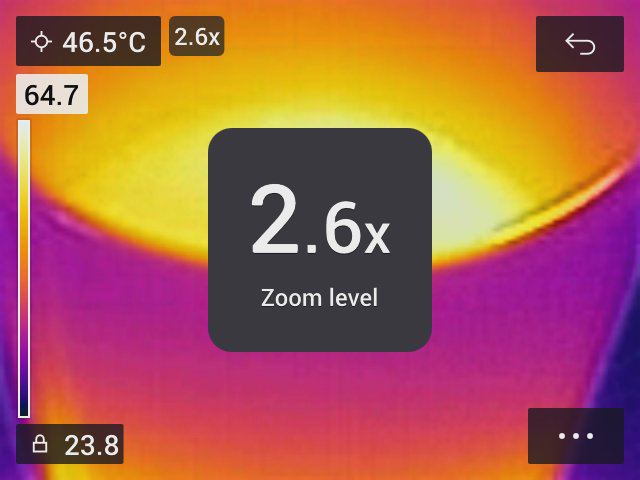
Bir görüntüyü dijital olarak yakınlaştırmak ve kaydırmak için aşağıdakileri yapın:
Yakınlaştırma: Ekrana iki parmağınızla dokunun ve parmaklarınızı birbirinden uzaklaştırın.
Uzaklaştırma: Ekrana iki parmağınızla dokunun ve parmaklarınızı birbirine yakınlaştırın.
Kaydırma: Düzenleme modundayken ve yakınlaştırdıktan sonra ekrana bir parmağınızla dokunup parmağınızı hareket ettirin.