حفظ الصور والتعامل معها
حفظ صورة.
لحفظ صورة، انقر على زر الحفظ في أعلى الكاميرا.
عند حفظ صورة، تقوم الكاميرا بتخزين ملف الصورة في ذاكرة الكاميرا. يمكنك إعداد الكاميرا أيضًا لتحميل الصور لتخزينها عبر الإنترنت، راجع القسم تحميل الصور.
حفظ صورة مرئية عالية الدقة
حدد وضع صورة الكاميرا الرقمية لحفظ صورة مرئية بدقة عالية (صورة بدقة 5 ميجابكسل). ولاحظ أنه لا يتم تخزين أي معلومات حرارية عند تعيين وضع الصورة هذا.
لمحة عن مجلدات الصور
عند حفظ صورة في أحد أوضاع الصور MSX الحراري أو الحراري أو صورة داخل صورة، سيحتوي ملف الصورة المحفوظ على جميع المعلومات الحرارية والمرئية. وهذا يعني أنه يمكنك فتح ملف صورة في الكاميرا أو في برنامج Flir للتصوير الحراري، وتغيير لوحة الألوان وتطبيق وضع صورة آخر وإضافة أدوات قياس على سبيل المثال.
عند حفظ صورة في وضع صور الكاميرا الرقمية يتم حفظها بدقة 5 ميجابكسل وتتضمن المعلومات المرئية فقط.
اصطلاح تسمية الملف
اصطلاح تسمية ملفات الصور هو Flirxxxx.jpg حيث يمثل الجزء xxxx عدادًا فريدًا.
لإعادة تعيين ترقيم أسماء ملفات الصور،
انقر على  (الإعدادات) > إعدادات
الجهاز > خيارات إعادة التعيين > إعادة
تعيين العداد... > إعادة تعيين.
(الإعدادات) > إعدادات
الجهاز > خيارات إعادة التعيين > إعادة
تعيين العداد... > إعادة تعيين.
لمنع الكتابة فوق ملفات الصور، ستستند قيمة العداد الجديدة إلى أعلى رقم لاسم ملف محفوظ في ذاكرة الكاميرا. لضمان إعادة تعيين العداد إلى 0001، احذف كل الصور من ذاكرة الكاميرا قبل إعادة تعيين العداد.
إضافة ملاحظة
لإعداد التقارير وإجراء المعالجة اللاحقة بفعالية أكبر، يمكنك إضافة ملاحظات تتضمن معلومات إضافية، على سبيل المثال، معلومات عن ظروف التقاط الصورة ومكان التقاطها. تتم إضافة الملاحظات إلى ملف الصورة ويمكن عرضها وتعديلها في الكاميرا أو في برنامج التصوير الحراري في Flir.
يمكنك إعداد الكاميرا لطلب الحصول تلقائيًا
على ملاحظة عند حفظ الصورة. حدد (الإعدادات) > حفظ الخيارات
والتخزين > إضافة ملاحظة بعد الحفظ = تشغيل.
يمكنك أيضًا إضافة ملاحظات إلى الصور المحفوظة في معرض الصور من خلال اتباع الخطوات التالية:
انقر على زر المعرض
 .
.انقر على مجلد ثم انقر على صورة.
انقر على
 ثم انقر على ملاحظة.
يتم عرض لوحة مفاتيح البرنامج حيث يمكنك إدخال نص.
عند الانتهاء من كتابة الملاحظة، انقر على تم على لوحة مفاتيح البرنامج.
لتخزين الملاحظة عبر الإنترنت، قم بتحميل الصورة يدويًا. راجع القسم التحميل اليدوي.
تعديل صورة محفوظة
انقر على زر المعرض
.انقر على مجلد ثم انقر على صورة.
انقر على
ثم انقر على تعديل. يؤدي ذلك إلى فتح الصورة في وضع التعديل.أصبح الآن وضع التعديل اليدوي نشطًا. للحصول على إرشادات التعديل، راجع القسم ضبط مقياس درجة الحرارة يدويًا.
انقر على زر القائمة
 .
.لتغيير وضع الصورة، انقر على وضع الصورة
 .
.لإضافة أداة قياس، انقر على القياس
 .
.لتغيير لوحة الألوان، انقر على اللون
 .
.
للخروج من وضع التعديل، انقر على
 .
.لتخزين الصورة التي تم تعديلها عبر الإنترنت، قم بتحميل الصورة يدويًا. راجع القسم التحميل اليدوي.
تكبير/تصغير الصور وتحريكها
يمكنك تكبير/تصغير الصور باستخدام وظيفة التكبير/التصغير الرقمي بالكاميرا. يمكنك القيام بذلك مع الصور الحية والصور المحفوظة في وضع التحرير. أثناء التكبير/التصغير في وضع التحرير، يمكنك أيضًا تحريك الصورة.
يتم عرض عامل التكبير/التصغير الرقمي مؤقتًا في منتصف الشاشة.
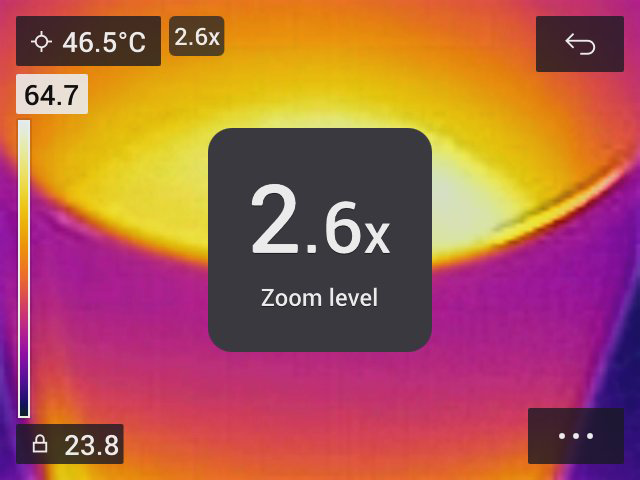
لتكبير/تصغير الصور وتحريكها رقميًا، اتبع الخطوات التالية:
التكبير: المس الشاشة بإصبعين وباعد بينهما.
التصغير: المس الشاشة بإصبعين وقرّب بينهما.
التحريك: عند استخدام وضع التحرير وبعد التكبير، المس الشاشة بإصبع واحد وحرّكه.