Een goed warmtebeeld verkrijgen
Dit zijn de functies en instellingen waarmee u zult moeten experimenteren om een goed warmtebeeld te verkrijgen:
De temperatuurschaal afstellen.
Een geschikt temperatuurbereik selecteren.
Een geschikte beeldmodus selecteren.
Het kleurenpalet wijzigen.
Onthouden
Een warmtebeeldcamera heeft een resolutielimiet. Deze is afhankelijk van de grootte van de detector, de lens en de afstand tot het onderwerp. Gebruik de functie voor middelpuntsmeting als hulpmiddel voor het bepalen van de kleinst mogelijke objectgrootte. Ga indien noodzakelijk dichterbij staan. Zorg dat u uit de buurt blijft van gevaarlijke plekken en elektrische onderdelen.
Wees voorzichtig als u de camera loodrecht op het doel houdt. Let goed op reflecties, met name bij lage emissiewaarden: uzelf, de camera of de omgeving kan in dit geval de belangrijkste bron van reflectie worden.
Selecteer bij het uitvoeren van metingen een zone met een hoge emissiegraad, bijvoorbeeld een gebied met een niet-weerspiegelend oppervlak.
Lege objecten, met lage emissiewaarden, kunnen in de camera warm of koud lijken aangezien deze hoofdzakelijk reflecties veroorzaken.
Vermijd direct zonlicht op de details die u inspecteert.
Verschillende typen defecten, zoals die in de constructie van gebouwen, kunnen resulteren in hetzelfde type thermische patronen.
Het correct analyseren van een infraroodopname vereist professionele kennis van het toepassingsgebied.
Temperatuurschaal
Een infraroodbeeld kan automatisch of handmatig worden aangepast.
In de automatische modus stelt de camera voortdurend het niveau en het bereik bij voor de beste presentatie van het beeld. De temperatuurschaal op het scherm toont de bovenste en onderste temperatuur van het huidige bereik.
In de handmatige modus kunt u de temperatuurschaal afstellen op waarden nabij de temperatuur van een specifiek voorwerp in het beeld. Dit stelt u in staat om afwijkingen en geringe temperatuurverschillen te detecteren in het relevante gedeelte van het beeld.
Voorbeeld 1
Hier ziet u twee infraroodbeelden van een gebouw. In het linker beeld, dat automatisch is aangepast, is een correcte analyse lastig door het grote temperatuurbereik tussen de heldere hemel en het verwarmde gebouw. U kunt het gebouw in groter detail analyseren als u de temperatuurschaal kunt instellen op waarden nabij de temperatuur van het gebouw.
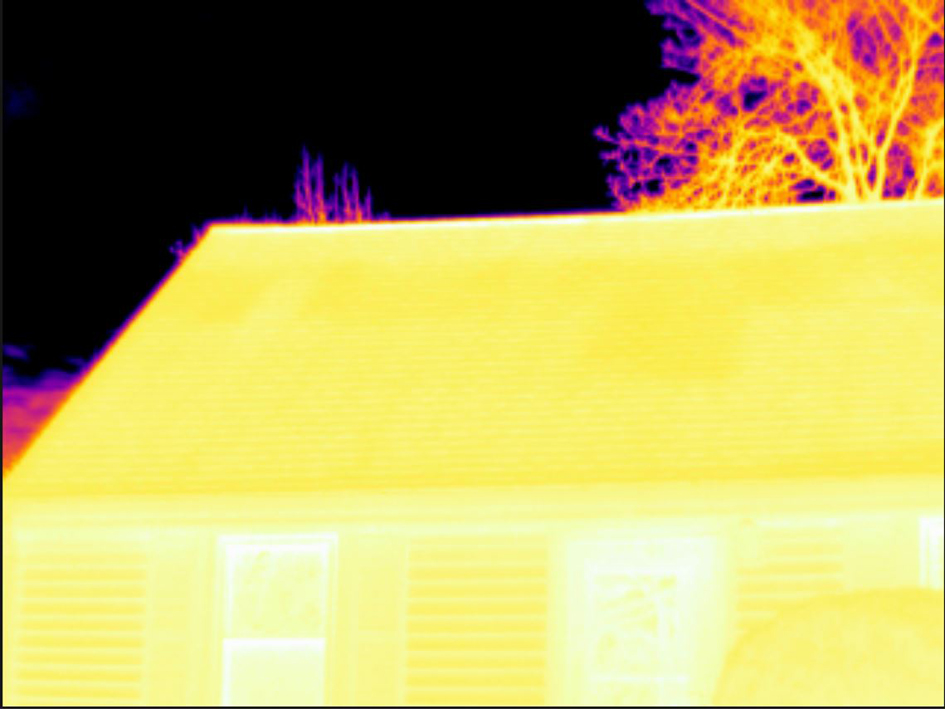
Automatisch |
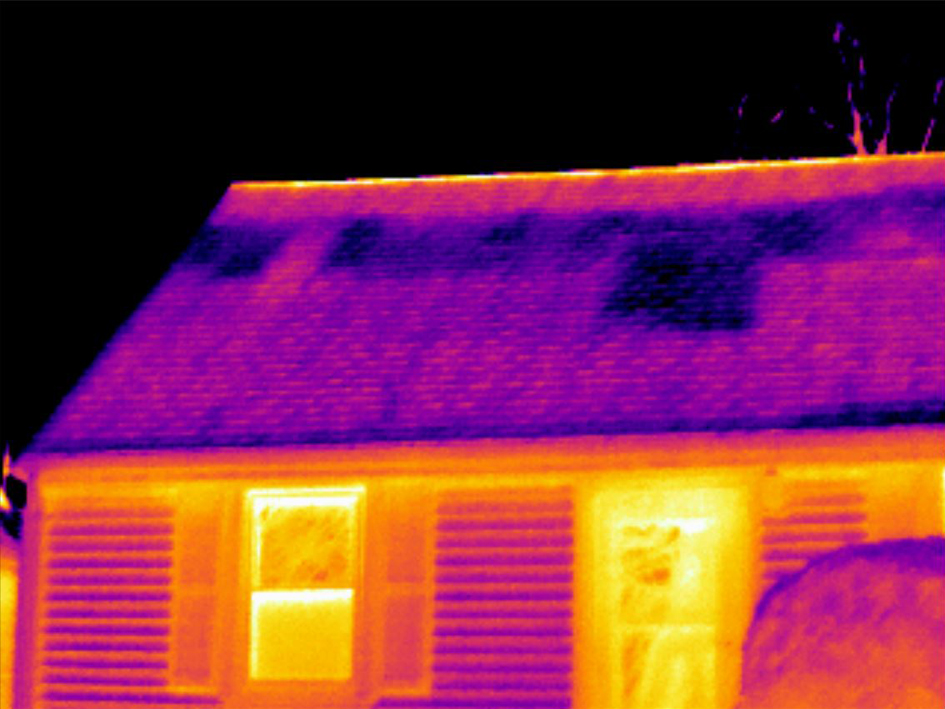
Handmatig |
Voorbeeld 2
Hier worden twee infraroodbeelden getoond van een isolator in een hoogspanningsleiding. Om de analyse van de temperatuurverschillen in de isolator te vergemakkelijken, is het temperatuurbereik in het rechter beeld ingesteld op waarden nabij de temperatuur van de isolator.
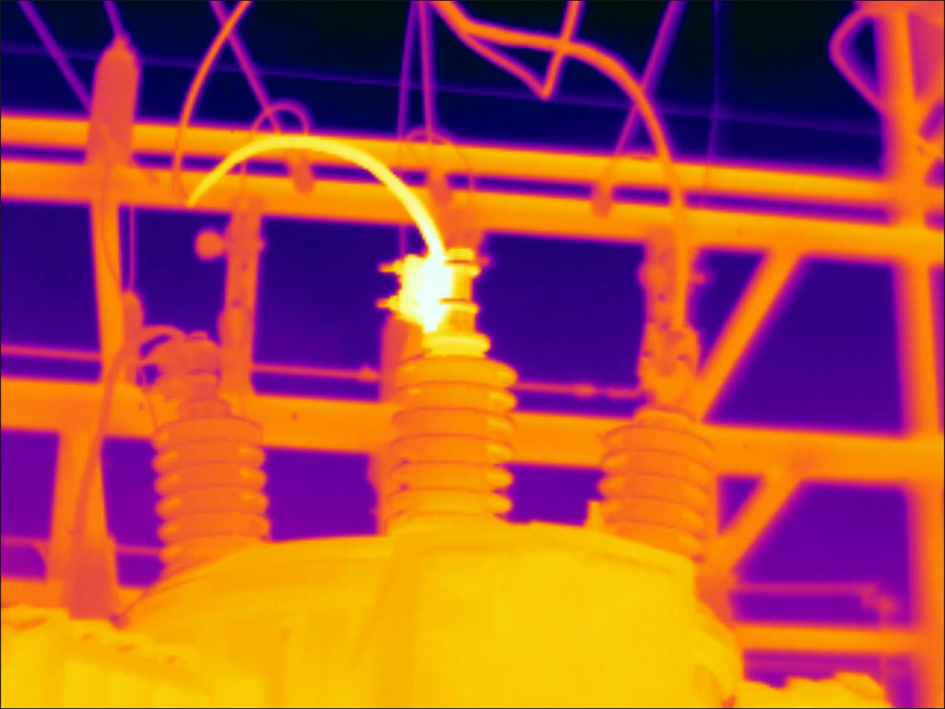
Automatisch |
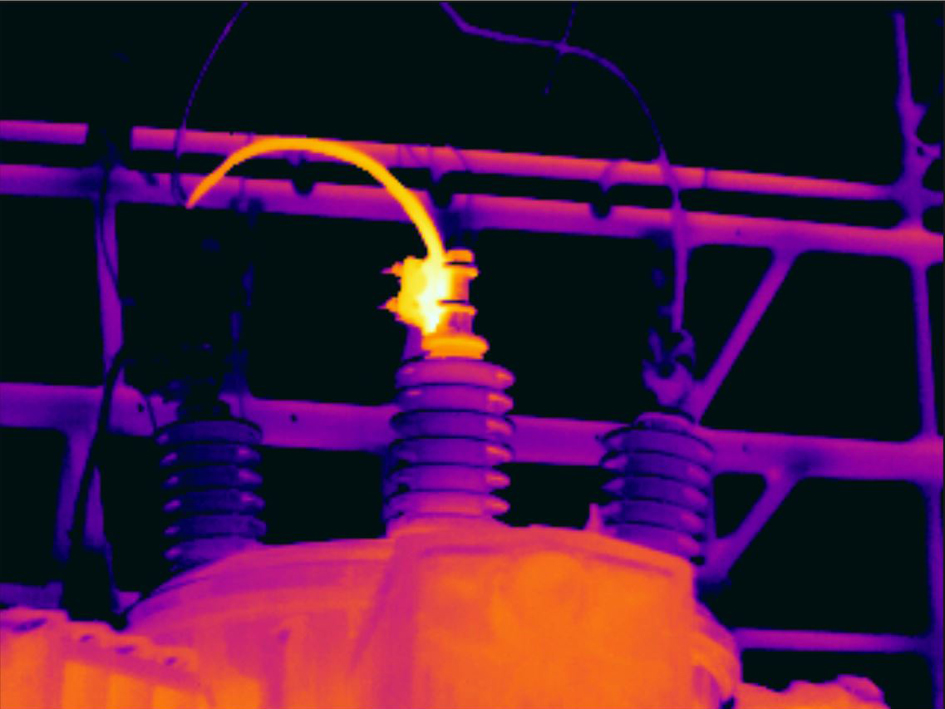
Handmatig |
De temperatuurschaal handmatig afstellen
Tik op de menuknop
 .
.Tik op Temperatuurschaal
 en vervolgens op Handmatig
  . Er wordt een wiel naast de
temperatuurschaal weergegeven.
. Er wordt een wiel naast de
temperatuurschaal weergegeven.Als u bepaalde details van het beeld wilt vergroten, tikt u op dat punt op het scherm. Het beeld wordt automatisch aangepast op basis van de warmte-inhoud van het gebied rondom het aangeraakte punt.
Draai het wieltje omhoog/omlaag om de schaal te wijzigen.
Om het bereik te wijzigen, doet u het volgende:
Tik op de temperatuurlimiet die u ongewijzigd wilt laten. De limiet wordt vergrendeld.
Draai het wieltje omhoog/omlaag om de waarde van de andere temperatuurlimiet te wijzigen.
De temperatuurschaal vergrendelen
U kunt de temperatuurschaal vergrendelen.
Tik op de bovenste en onderste temperatuurlimiet om de temperatuurschaal te vergrendelen.
Tik nogmaals op de temperatuurlimieten om de temperatuurschaal te ontgrendelen.
Wanneer een temperatuurlimiet (bovenste en/of onderste limiet) is vergrendeld, is de functie voor automatisch aanpassen met aanraking uitgeschakeld.
Als u overschakelt naar de automatische modus, wordt de temperatuurschaal automatisch ontgrendeld.
Een typische situatie waarin u de temperatuurschaal zou vergrendelen, is als u zoekt naar temperatuurafwijkingen in twee voorwerpen van een gelijksoortig(e) ontwerp of constructie.
Er zijn bijvoorbeeld twee kabels en u vermoedt dat één kabel oververhit is. Als de camera in de automatische modus staat, richt u de camera op de kabel met een normale temperatuur. Activeer vervolgens de handmatige modus en vergrendel de temperatuurschaal.
Als u de camera met vergrendelde temperatuurschaal richt op de vermoedelijk oververhitte kabel, zal die kabel in een lichtere kleur in het warmtebeeld verschijnen wanneer de temperatuur hoger is dan die van de eerste kabel.
Als u de automatische modus zou gebruiken, is de kleur van de twee voorwerpen mogelijk hetzelfde, ondanks het temperatuurverschil.
De temperatuurschaal weergeven/verbergen
Soms zult u ook de temperatuurschaal moeten verwijderen voor een betere weergave.
Tik op de knop Instellingen
 .
.Tik op Apparaatinstellingen > Temperatuurschaal weergeven.
U kunt de temperatuurschaal weergeven/verbergen door de schakelaar Temperatuurschaal weergeven in of uit te schakelen.
Temperatuurbereik
De camera is gekalibreerd voor verschillende temperatuurbereiken. Voor nauwkeurige temperatuurmetingen moet u de instelling Temperatuurbereik camera aanpassen aan de te verwachten temperatuur van het object dat u inspecteert.
Om het temperatuurbereik te wijzigen, doet u het volgende:
Tik op de knop Instellingen
.Tik op Temperatuurbereik camera.
Selecteer een geschikt temperatuurbereik.
Beeldmodi
Algemeen
De camera kan gelijktijdig warmtebeelden en visuele beelden opslaan. Door een beeldmodus te selecteren, kiest u welk soort beeld op het scherm wordt weergegeven.
De camera ondersteunt de volgende beeldmodi:
Thermische MSX (Multi-Spectral Dynamic Imaging): de camera geeft infraroodopnamen weer waarbij de randen van objecten versterkt worden weergegeven met visuele beelddetails.
Thermisch: er wordt een infraroodbeeld weergegeven.
Digitale camera: het door de digitale camera geregistreerde visuele beeld wordt weergegeven.
Beeld-in-beeld: een frame van een infraroodbeeld wordt weergegeven bovenop het visuele beeld.
Voor de beeldmodi Thermische MSX, Infrarood en Beeld-in-beeld wordt alle thermische en visuele informatie opgeslagen wanneer een beeld wordt opgeslagen. Dit betekent dat u het beeld later kunt bewerken, in de beeldgalerij of met behulp van thermografiesoftware van Flir, en een beeldmodus kunt selecteren.
Voor de beeldmodus Digitale camera wordt een visueel beeld opgeslagen als er een beeld wordt opgeslagen. Er wordt echter geen thermische informatie opgeslagen.
U kunt ervoor kiezen de digitale camera uit te schakelen. Dit kan bijvoorbeeld vereist zijn op plaatsen waar camera's verboden zijn. Selecteer
(Instellingen) > Opties
voor opslaan en geheugen > Digitale camera = Uit. Als de digitale camera is uitgeschakeld, is alleen de beeldmodus Thermisch beschikbaar.
De beeldmodus wijzigen
Om de beeldmodus te wijzigen, doet u het volgende:
Tik op de menuknop
.Tik op Beeldmodus
 .
.Tik op de beeldmodus die u wilt gebruiken.
Warmtebeelden en visuele beelden uitlijnen
In de modi Thermisch MSX en Beeld-in-beeld geeft de camera een combinatie van warmtebeelden en visuele beelden weer. Als u van dichtbij of ver weg naar een object van kijkt, moet u mogelijk de afstandsinstelling in de camera aanpassen om de warmtebeelden en visuele beelden uit te lijnen.
Om de warmtebeelden en visuele beelden uit te lijnen, doet u het volgende:
Tik op het scherm. Er wordt een vak weergegeven met een afstand in de rechterbovenhoek.
Tik op het vak met de afstand. Er wordt een schuifregelaar weergegeven.
Gebruik de schuifregelaar om de afstand aan te passen.
Kleurpaletten
U kunt het kleurpalet wijzigen dat de camera gebruikt om verschillende temperaturen weer te geven. Een ander palet maakt het wellicht eenvoudiger een beeld te analyseren.
Om het kleurpalet te wijzigen, doet u het volgende:
Tik op de menuknop
.Tik op Kleur
 .
.Tik op het palet dat u wilt gebruiken