Beelden opslaan en ermee werken
Een beeld opslaan
Druk op de knop Opslaan op de bovenkant van de camera om een beeld op te slaan.
Als u een beeld opslaat, slaat de camera het beeldbestand in het camerageheugen op. U kunt ook instellen dat de camera de beelden uploadt voor online opslag; zie paragraaf Beelden uploaden.
Een visueel beeld met hoge resolutie opslaan
Selecteer de beeldmodus Digitale camera om een visueel beeld met hoge resolutie (5 megapixels) op te slaan. Houd er rekening mee dat er in deze beeldmodus geen thermische informatie wordt opgeslagen.
Over beeldbestanden
Wanneer een beeld wordt opgeslagen in een van de beeldmodi Thermische MSX, Thermisch of Beeld-in-beeld, bevat het opgeslagen beeldbestand bevat alle thermische en visuele informatie. Dit betekent dat u een beeldbestand in de camera of in thermografiesoftware van Flir kunt openen en bijvoorbeeld het kleurpalet kunt wijzigen, een andere beeldmodus kunt toepassen en meethulpmiddelen kunt toevoegen.
Wanneer een beeld wordt opgeslagen in de beeldmodus Digitale camera, wordt een beeld van 5 megapixels met alleen de visuele informatie opgeslagen.
Naamconventie voor bestanden
De naamconventie voor beeldbestanden is Flirxxxx.jpg, waarbij xxxx een unieke teller is.
Als u de nummering van de beeldbestandsnamen
wilt resetten, tikt u op  (Instellingen) > Apparaatinstellingen > Opties resetten > Reset beeldteller... > Resetten.
Om overschrijven van beeldbestanden te voorkomen, wordt de nieuwe tellerwaarde gekozen op basis van het hoogste aanwezige bestandsnummer in het camerageheugen. Om te garanderen dat de teller wordt gereset naar 0001, verwijdert u alle beelden van het camerageheugen voordat u de teller reset.
Een opmerking toevoegen
Gebruik van opmerkingen zorgt voor een efficiëntere rapportage en nabewerking door essentiële informatie te geven, zoals omstandigheden, foto's en informatie over de plaats waar een beeld is gemaakt. De opmerkingen worden toegevoegd aan het beeldbestand en kunnen worden bekeken en bewerkt in de camera of in thermografiesoftware van Flir.
U kunt de camera zodanig instellen dat
deze automatisch een melding geeft wanneer een beeld is opgeslagen.
Selecteer (Instellingen) > Opties
voor opslaan en geheugen > Commentaar toevoegen na opslaan = Aan.
U kunt ook opmerkingen toevoegen aan opgeslagen beelden in de beeldgalerij door als volgt te werk te gaan:
Tik op de knop Galerij
 .
.Tik op een map en vervolgens op een beeld.
Tik op
 en tik vervolgens op Opmerking.
Een schermtoetsenbord wordt weergegeven, waarop u tekst kunt invoeren.
Tik wanneer u klaar bent op Gereed op het toetsenbord.
Als u de opmerking online wilt opslaan, moet u het beeld handmatig uploaden. Zie paragraaf Handmatig uploaden.
Een opgeslagen beeld bewerken
Tik op de knop Galerij
.Tik op een map en vervolgens op een beeld.
Tik op
en tik vervolgens op Bewerken. Hiermee opent u het beeld in de modus Bewerken.De handmatige aanpassingsmodus is nu actief. Voor aanpassingsinstructies raadpleegt u paragraaf De temperatuurschaal handmatig afstellen.
Tik op de menuknop
 .
.Tik op Beeldmodus
 om de beeldmodus te wijzigen.
Tik op Meting
 om een meethulpmiddel toe
te voegen.
om een meethulpmiddel toe
te voegen.Tik op Kleur
 om het kleurpalet te wijzigen.
Tik op
 om de bewerkingsmodus af te
sluiten.
om de bewerkingsmodus af te
sluiten.Als u het bewerkte beeld online wilt opslaan, moet u het beeld handmatig uploaden. Zie paragraaf Handmatig uploaden.
Zoomen en pannen in een beeld
U kunt in- en uitzoomen op een beeld met behulp van de digitale zoomfunctie van de camera. U kunt dit doen bij live-beelden en bij opgeslagen beelden in de bewerkingsmodus. Tijdens het zoomen in de bewerkingsmodus kunt u het beeld ook pannen.
De digitale zoomfactor wordt tijdelijk midden in het scherm weergegeven.
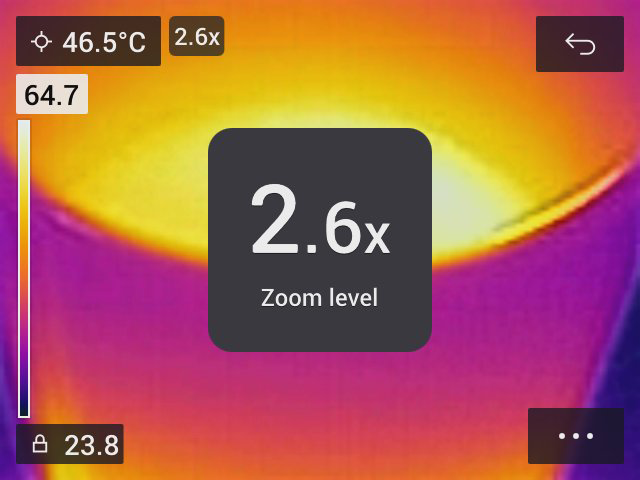
Ga als volg te werk om de digitaal te zoomen en te pannen in een beeld:
Inzoomen: raak het scherm met twee vingers aan en spreid de vingers uit elkaar.
Uitzoomen: raak het scherm met twee vingers aan en knijp de vingers naar elkaar toe.
Pannen: Raak in de bewerkingsmodus en nadat u hebt ingezoomd het scherm met één vinger aan en beweeg uw vinger.