Guardar e trabalhar com imagens
Guardar uma imagem
Para guardar uma imagem, prima o botão Guardar na parte superior da câmara.
Quando guarda uma imagem, a câmara guarda o ficheiro de imagem na memória da câmara. Também pode configurar a câmara para carregar imagens para armazenar online. Consulte a secção Carregar imagens.
Guardar uma imagem visual de alta resolução
Selecione o modo de imagem de Câmara digital para guardar uma imagem visual de alta resolução (imagem de 5 megapixels). Tenha em atenção que não são armazenadas informações térmicas neste modo de imagem.
Acerca de ficheiros de imagem
Quando uma imagem é guardada num dos modos de imagem MSX, Térmica (IV) ou Imagem na imagem, o ficheiro de imagem guardado contém todas as informações térmicas e visuais. Isto significa que é possível abrir um ficheiro de imagem, na câmara ou num software de termografia da Flir, e, por exemplo, alterar a paleta de cores, aplicar outro modo de imagem e adicionar ferramentas de medição.
Quando uma imagem é guardada no modo de imagem de Câmara digital, é guardada uma imagem de 5 megapixels contendo apenas informações visuais.
Convenção de atribuição de nome a ficheiros
A convenção de atribuição de nome aos ficheiros de imagem é Flirxxxx.jpg, em que xxxx consiste num contador único.
Para repor a numeração dos nomes dos
ficheiros de imagem, toque em  (Definições) > Definições
do dispositivo > Opções de reposição > Repor
contador de imagens... > Repor.
(Definições) > Definições
do dispositivo > Opções de reposição > Repor
contador de imagens... > Repor.
Para evitar que os ficheiros de imagem sejam substituídos, o novo valor do contador baseia-se no número mais elevado do nome do ficheiro existente na memória da câmara. Para garantir que o contador é reposto a 0001, elimine todas as imagens da memória da câmara antes de repor o contador.
Adicionar uma nota
Para tornar os relatórios e o pós-processamento mais eficientes, pode adicionar notas com mais informações, como, por exemplo, as condições e informações sobre onde foi tirada uma imagem. As notas são adicionadas ao ficheiro de imagem e podem ser visualizadas e editadas na câmara ou num software de termografia da Flir.
Pode configurar a câmara para solicitar
automaticamente a adição de uma nota quando uma imagem tiver sido
guardada. Selecione (Definições) > Opções
ao guardar e armazenamento > Adicionar nota após guardar = Ligado.
Também pode adicionar notas às imagens guardadas na galeria de imagens, da seguinte forma:
Toque no botão Galeria
 .
.Toque numa pasta e, em seguida, numa imagem.
Toque em
 e em seguida, toque em Nota.
É apresentado um teclado virtual, onde pode introduzir texto.
Quando concluir, toque em Concluído no teclado virtual.
Para obter a nota armazenada online, efetue um carregamento manual da imagem. Consulte a secção Carregamento manual.
Editar uma imagem guardada
Toque no botão Galeria
.Toque numa pasta e, em seguida, numa imagem.
Toque em
e em seguida, toque em Editar. A imagem abre no modo de edição.O modo de ajuste manual está agora ativo. Para obter instruções sobre o ajuste, consulte a secção Ajustar manualmente a escala de temperatura.
Toque no botão do menu
 .
.Para alterar o modo de imagem, toque em Modo de imagem
 .
.Para adicionar uma ferramenta de medição, toque em Medição
 .
.Para alterar a paleta de cores, toque em Cor
 .
.
Para sair do modo de edição, toque em
 .
.Para obter a imagem editada armazenada online, efetue um carregamento manual da imagem. Consulte a secção Carregamento manual.
Ampliar e deslocar uma imagem
Pode ampliar uma imagem utilizando a função de zoom digital da câmara. Pode fazê-lo com imagens em direto e com imagens guardadas no modo de edição. Ao ampliar uma imagem no modo de edição, também a pode deslocar.
O fator de zoom digital é apresentado temporariamente na parte central do ecrã.
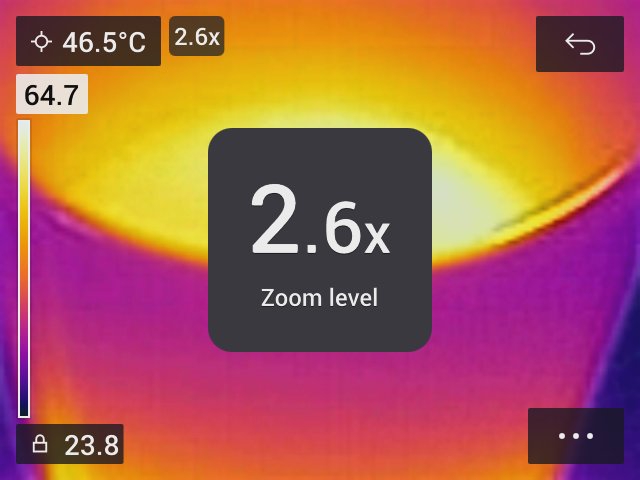
Para ampliar e deslocar digitalmente uma imagem, proceda da seguinte forma:
Aproximar: toque no ecrã com dois dedos e afaste os dedos um do outro.
Reduzir: toque no ecrã com dois dedos e aproxime os dedos um do outro.
Deslocação: Enquanto está no modo de edição e depois de ampliar a imagem, toque no ecrã com um dedo e mova o dedo.