Сохранение и работа с изображениями
Сохранение изображения
Чтобы сохранить изображение, нажмите кнопку "Сохранить" в верхней части камеры.
При сохранении изображения камера сохраняет файл изображения в памяти камеры. Можно также настроить камеру на выгрузку изображений для их хранения онлайн, см. раздел Выгрузка изображений.
Сохранение визуального изображения высокого разрешения
Выберите режим "Digital camera" (Цифровая камера), чтобы сохранить визуальное изображение высокого разрешения (5 мегапикселей). Обратите внимание, что в этом режиме не сохраняется информация о температуре.
О файлах изображений
Когда изображение сохраняется в одном из режимов: "Thermal MSX" (Тепловой MSX), "Thermal" (Тепловой) или "Picture in picture" (Картинка в картинке) — сохраненный файл изображения содержит все визуальные и тепловые параметры. Это значит, что можно открыть файл изображения на камере или в программном обеспечении Flir Thermography и изменить, например, цветовую палитру, применить другой режим изображения и добавить инструменты измерения.
При сохранении изображения в режиме "Digital camera" (Цифровая камера) сохраняется изображение в 5 мегапикселей, содержащее только визуальную информацию.
Соглашение о названии файлов
В соответствии с соглашением названия файлов изображений имеют вид Flirxxxx.jpg, где xxxx — один счетчик.
Чтобы сбросить нумерацию имен файлов
изображений, нажмите  (Настройки) > Настройки
устройства > Сброс настроек > Сбросить
счетчик изображений... > Сброс.
(Настройки) > Настройки
устройства > Сброс настроек > Сбросить
счетчик изображений... > Сброс.
Чтобы предотвратить перезапись файлов изображений, новое значение счетчика будет основываться на наибольшем по значению номере имени файла в памяти камеры. Чтобы сбросить счетчик до 0001, перед сбросом счетчика удалите все изображения из памяти камеры.
Добавление примечания
Чтобы сделать отчетность и постобработку более эффективными, можно добавлять примечания с дополнительной информацией (например, с условиями и информацией о месте съемки). Примечания добавляются к файлу изображения, их можно просматривать и редактировать в камере или в программном обеспечении Flir Thermography.
Можно настроить камеру на автоматический
запрос примечания после сохранения изображения. Выберите ("Settings" (Настройки))
> "Save options & storage" (Сохранение параметров и хранилище)
> "Add note after saving" (Добавить примечание после сохранения)=
"On" (Вкл.).
Можно также добавлять примечания к сохраненным изображениям в галерее изображений, выполнив следующие действия:
Нажмите кнопку Галерея
 .
.Нажмите на папку, затем нажмите на изображение.
Нажмите
 , затем нажмите Примечание.
Отобразится виртуальная клавиатура, при помощи которой можно ввести текст.
После завершения нажмите на кнопку Готово на виртуальной клавиатуре.
Чтобы сохранить примечание онлайн, выполните выгрузку изображения вручную. См. раздел Ручная выгрузка.
Редактирование сохраненного изображения
Нажмите кнопку Галерея
.Нажмите на папку, затем нажмите на изображение.
Нажмите
, а затем нажмите Редактировать. Это позволяет открыть изображение в режиме редактирования.Теперь активен режим ручной настройки. Инструкции по настройке см. в разделе Ручная регулировка температурной шкалы.
Нажмите кнопку меню
 .
.Чтобы изменить режим изображения, нажмите Режим изображения
 .
.Чтобы добавить инструмент измерения, нажмите Измерение
 .
.Чтобы изменить цветовую палитру, нажмите Цвет
 .
.
Чтобы выйти из режима редактирования, нажмите
 .
.Чтобы сохранить отредактированное изображение онлайн, выполните выгрузку изображения вручную. См. раздел Ручная выгрузка.
Масштабирование и панорамирование изображения
Масштаб изображения можно увеличить с помощью функции цифрового зума камеры. Это можно сделать на изображениях в режиме реального времени и сохраненных изображениях в режиме редактирования. В режиме редактирования можно также выполнять панорамирование изображения.
Коэффициент цифрового масштабирования временно выводится в центральной части экрана.
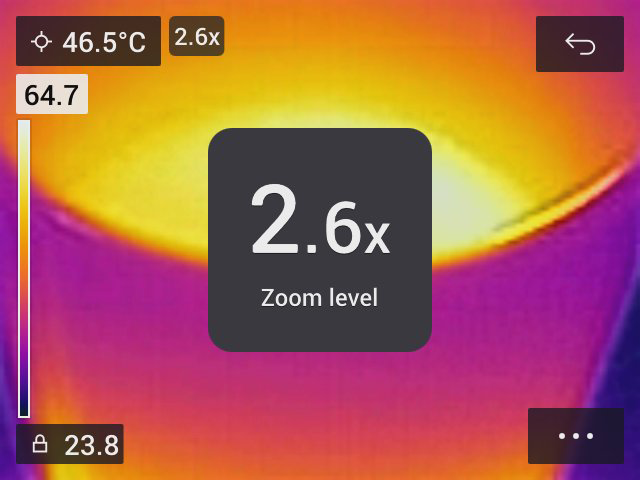
Для цифрового масштабирования и панорамирования изображения выполните следующее:
Увеличение: прикоснитесь к экрану двумя пальцами и разведите их в стороны.
Уменьшение: прикоснитесь к экрану двумя пальцами и сведите их вместе.
Панорамирование: В режиме редактирования и после увеличения масштаба коснитесь экрана одним пальцем и проведите пальцем.