Spara och arbeta med bilder
Spara en bild
Om du vill spara en bild trycker du på knappen Spara på kamerans ovansida.
När du sparar en bild lagrar kameran bildfilen i kameraminnet. Du kan även ställa in kameran för uppladdning av bilder för onlinelagring. Se avsnittet Ladda upp bilder.
Spara högupplösta visuella bilder
Om du vill spara visuella bilder med hög upplösning (5 miljoner pixlar) väljer du bildläget Digitalkamera. Ingen termisk information lagras i det bildläget.
Om bildfiler
När du sparar bilder i bildläget Termisk MSX, Termisk eller Bild i bild innehåller de sparade bildfilerna all termisk och visuell information. Det innebär att du kan öppna en bildfil, antingen i kameran eller i ett av Flir:s termografiprogram, och till exempel ändra färgpaletten, använda ett annat bildläge eller lägga till mätverktyg.
När du sparar bilder i bildläget Digitalkamera sparas bilder som endast innehåller den visuella informationen med upplösningen 5 miljoner pixlar.
Filnamnskonvention
Namnkonventionen för bildfiler är Flirxxxx.jpg där xxxx är ett unikt nummer.
Om du vill nollställa numreringen av
bildfilernas namn trycker du på  (Inställningar) > Enhetsinställningar > Återställningsalternativ > Nollställ bildräknare ... > Återställ.
Det nya räknarvärdet baseras på det högsta befintliga filnamnsnumret i kameraminnet för att förhindra att bildfiler skrivs över. Om du vill vara säker på att räknaren återställs till ”0001” raderar du alla bilder från kameraminnet innan du återställer räknaren.
Lägga till en kommentar
För att underlätta rapportering och efterbearbetning kan du lägga till kommentarer med ytterligare information om bilden, exempelvis förhållanden och information om var bilden togs. Kommentarerna läggs till i bildfilen och kan visas och redigeras i kameran eller i ett av Flir:s termografiprogram.
Du kan ställa in kameran så att uppmaningar
om att spara anteckningar visas när du sparar bilder. Välj (Inställningar) > Sparalternativ
och lagring > Lägg till en kommentar efter spara = På.
Du kan också lägga till kommentarer i sparade bilder i bildgalleriet genom att göra följande:
Tryck på knappen Galleri
 .
.Tryck på en mapp och sedan på en bild.
Tryck på
 och sedan på Kommentar.
Ett tangentbord visas där du kan mata in text.
När du är klar trycker du på Klar på det virtuella tangentbordet.
Om du vill spara kommentaren online laddar du upp bilden manuellt. Se avsnitt Manuell uppladdning.
Redigera en sparad bild
Tryck på knappen Galleri
.Tryck på en mapp och sedan på en bild.
Tryck på
och sedan på Redigera. Bilden öppnas i redigeringsläge.Det manuella justeringsläget är nu aktiverat. Anvisningar om justering finns i avsnittet Justera temperaturskalan manuellt.
Tryck på menyknappen
 .
.Om du vill ändra bildläget trycker du på Bildläge
 .
.Om du vill lägga till ett mätverktyg trycker du på Mätning
 .
.Om du vill ändra färgpaletten trycker du på Färg
 .
.
Avsluta redigeringsläget genom att trycka på
 .
.Om du vill spara den redigerade bilden online laddar du upp den manuellt. Se avsnitt Manuell uppladdning.
Zooma och panorera bilder
Du kan zooma bilder med hjälp av kamerafunktionen för digital zoom. Du kan göra det på realtidsbilder och sparade bilder i redigeringsläget. När du zoomar i redigeringsläget kan du även panorera bilder.
Faktorn för digital zoom visas i mitten av skärmen.
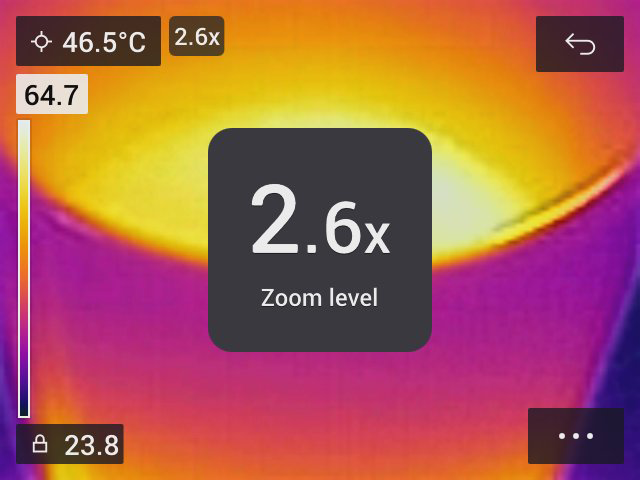
Så här zoomar och panorerar du bilder digitalt:
Zooma in: Tryck på skärmen med två fingrar och sära på fingrarna.
Zooma ut: Tryck på skärmen med två fingrar och dra ihop fingrarna.
Panorera: I redigeringsläget och när du har zoomat in: tryck på skärmen med fingret och flytta det.