获取优质热图像
要获取优质热图像,您需要尝试以下功能和设置:
调整温标。
选择合适的温度范围。
选择适合的图像模式。
更改调色板。
注意事项
热像仪具有分辨率限制。该限制取决于探测器的尺寸、镜头以及与目标之间的距离。请借助测量点工具的中心来确定可能的最小对象尺寸,如果有必要,请进一步靠近目标。确保远离危险区域或通电电气组件。
在垂直于目标握住热像仪时请小心。请留意反射,特别是在辐射率较低时,您自身、热像仪或周围环境都可能成为主要反射源。
请选择高辐射率区域(例如,具有不光滑表面的区域)来进行测量。
空白对象(即辐射率低的物体)由于是反射环境的主体,因而在热像仪中可能会表现为暖或冷。
请避免阳光直射于要测量的细节部位。
各种类型的故障(例如,建筑物构造中出现的故障)可能会产生同一类型的热敏感图案。
正确分析红外图像要求具备该应用领域的专业知识。
温标
可以自动调整或手动调整红外图像。
在自动模式下,热像仪会连续地调整电平和温宽,以实现最佳的图像呈现效果。屏幕上的温标显示当前温宽的温度上限和温度下限。
在手动模式下,您可以将温标调整至接近图像中特定对象的温度。手动模式可以检测到相关图像中的异常现象和较小的温度差异。
示例 1
以下是两张建筑物的红外图像。在左图中(自动调整),晴朗的天空和高温建筑物之间形成一个较大的温宽,这便难以进行正确分析。如果您将温标更改为接近建筑物温度的值,便可对建筑物进行更加详细的分析。
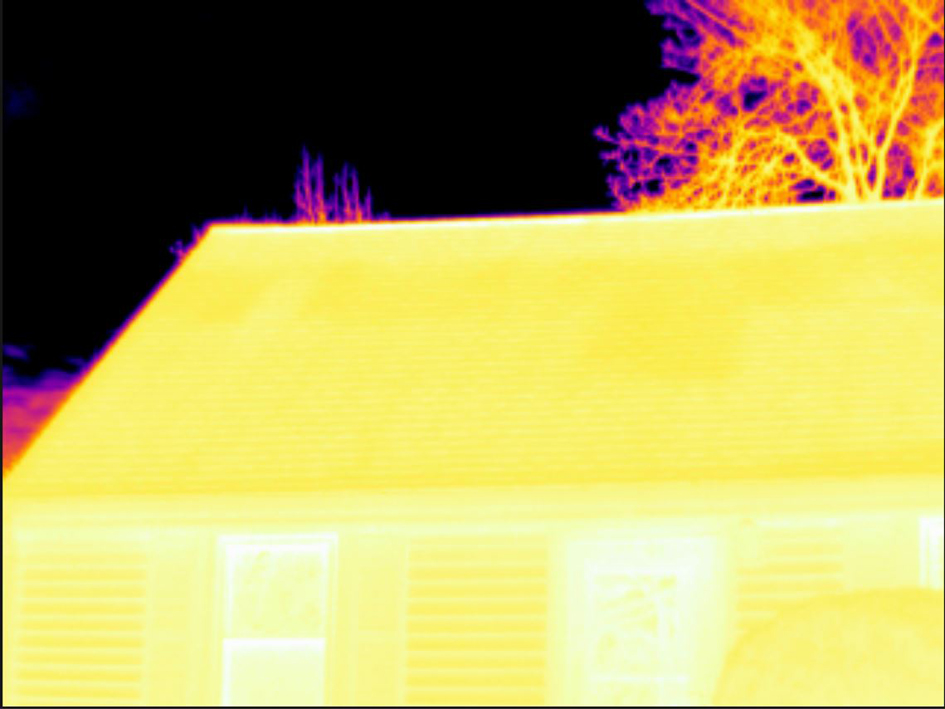
自动 |
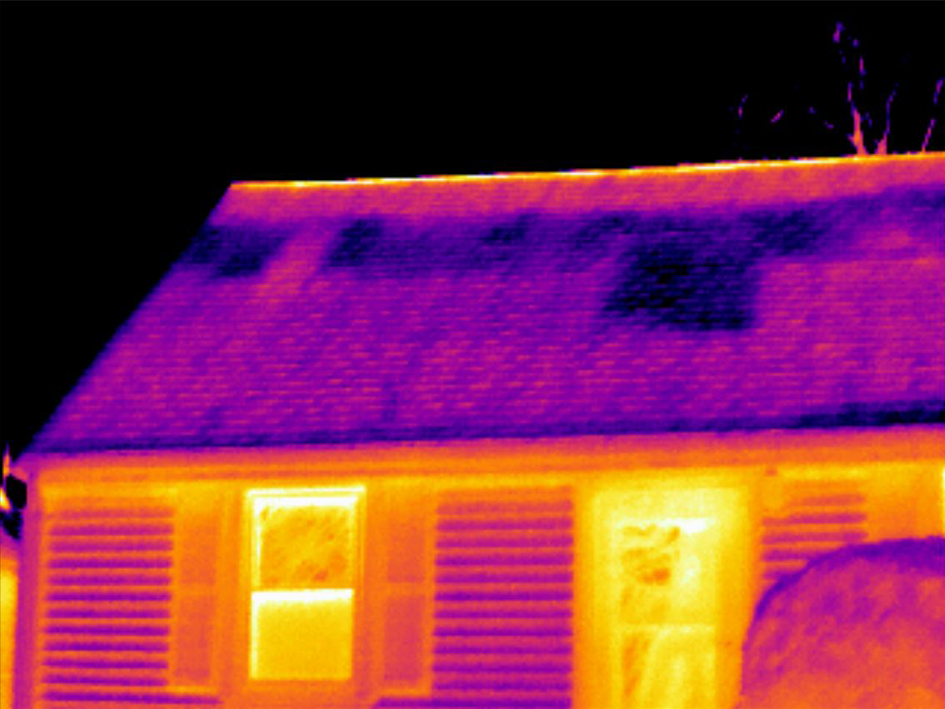
手动 |
示例 2
以下是两张电力线隔离器的红外图像。为了便于分析隔离器内的温度变化,已将右图中的温标更改为接近隔离器温度的值。
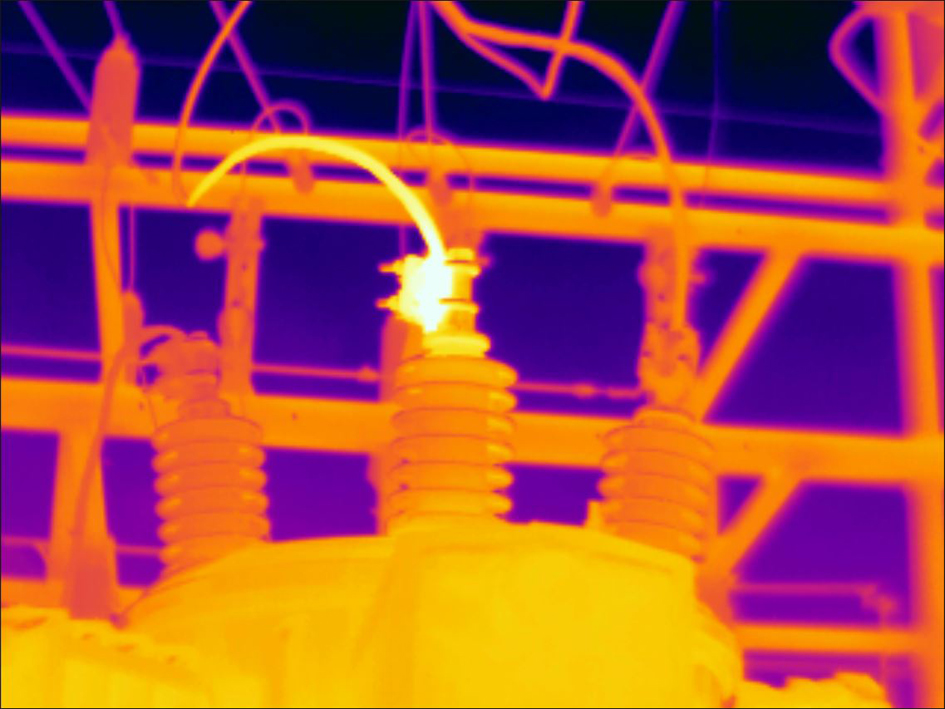
自动 |
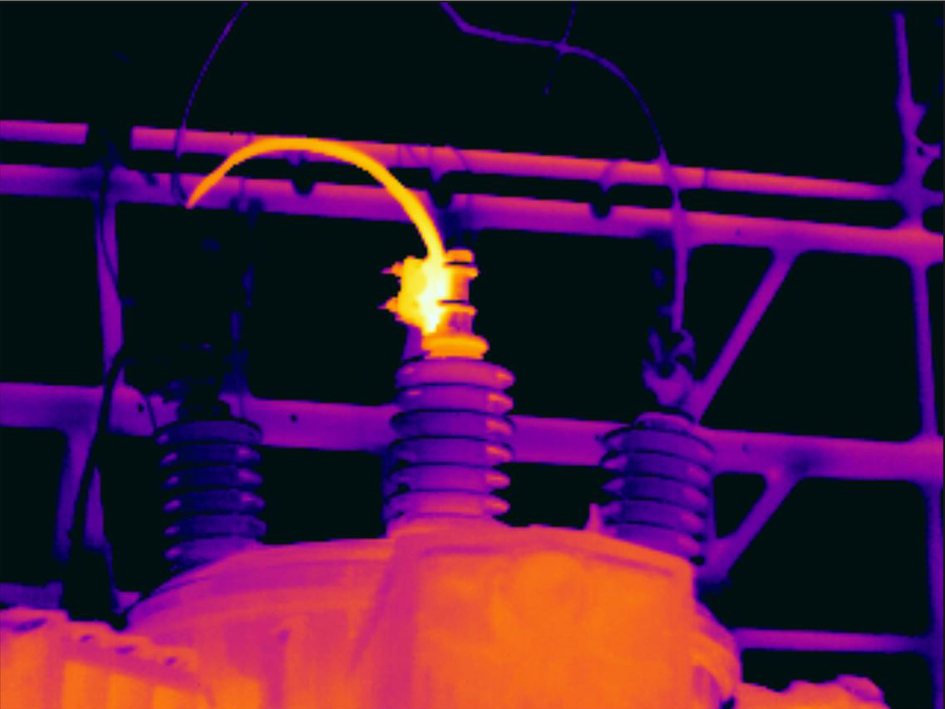
手动 |
手动调整温标
点触菜单按钮
 。
。点触温标
 ,然后点触手动
  。温标旁会显示一个齿轮。
要增强图像中特定目标点的细节,请点触屏幕上的该点。系统将根据点触点周围区域的热成像内容自动调整图像。
要更改电平,请上下滚动齿轮。
要更改温宽,请执行下列操作:
点触您要保持不变的温度限制。这将锁定限制。
上下滚动齿轮,以更改其他温度限制值。
锁定温标
您可以锁定温标。
要锁定温标,请点触温度上限和温度下限。
要解锁温标,请再次点触温度限制。
当温度限值(上限和/或下限)被锁定时,点触自动调整功能被禁用。
如果切换到自动模式,温标将自动解锁。
锁定温标的一种典型情况,是寻找具有相似设计或构造的两个物体的温度异常。
例如,您有两根线缆,您怀疑其中一根线缆过热。在热像仪处于自动模式时,将热像仪对准温度正常的线缆。然后激活手动模式并锁定温标。
当您将热像仪对准怀疑过热的线缆并锁定温标时,如果该线缆的温度高于第一根线缆,则该线缆将在热图像中显示的颜色会更浅。
如果您改用自动模式,则这两项可能会显示相同颜色(无论其温度是否不同)。
显示/隐藏温标
在某些情况下,您可能想隐藏温标,以提高视觉效果。
点触设置按钮
 。
。点触设备设置 > 显示温标。
通过切换显示温标开关显示/隐藏温标。
温度范围
热像仪已针对不同的温度范围进行校准。要获得精确的温度测量值,您必须更改热像仪温度范围,使其适应所检查对象的预计温度。
要更改温度范围,请按照以下步骤操作:
点触设置按钮
。点触热像仪温度范围。
选择适当的温度范围。
图像模式
概述
热像仪可同时捕获热图像和可见光图像。通过选择图像模式,您可以选择要在屏幕上显示的图像类型。
热像仪支持以下图像模式:
红外图像 MSX(多光谱动态成像):显示的热图像中,对象的边缘通过可视图像细节得到增强。
红外图像:显示红外图像。
数码相机:显示数码摄像头拍摄的可见光图像。
画中画:在可见光图像之上显示红外图像帧。
对于热成像 MSX、热成像和画中画图像模式,保存图像时,会保存所有热成像和可见光信息。这意味着您可稍后在热像仪图像库中或在 Flir 热成像软件中编辑图像,并选择任意图像模式。
对于数字热像仪图像模式,系统会在您保存图像时存储可见光图像。但不会存储红外图像信息。
您可以选择关闭数字热像仪。例如,在受限区域中可能需要关闭数字热像仪。选择
(设置)> 保存选项和存储 > 数字热像仪 = 关闭。在数字热像仪关闭时,只有热成像图像模式处于启用状态。
更改图像模式
要更改图像模式,请执行下列操作:
点触菜单按钮
。点触图像模式
 。
。点触要使用的图像模式。
校准热图像和可见光图像
在红外图像 MSX 和画中画图像模式下,热像仪显示热图像和可见光图像的组合。查看近距离或远处的物体时,您可能需要调整热像仪中的距离设置,以校准热图像和可见光图像。
要校准热成像和可见光图像,请执行以下操作:
点触屏幕。右上角会显示一个带距离的框。
点触距离框。将显示一个滑块。
使用滑块调整距离。
调色板
您可以更改热像仪使用的调色板以显示不同温度。更改调色板可使图像分析更为容易。
要更改调色板,请执行以下操作:
点触菜单按钮
。点触颜色
 。
。点触要使用的调色板。