保存和处理图像
保存图像
要保存图像,请按下热像仪顶部的“保存”按钮。
在您保存图像时,热像仪在其内存中存储图像。您还可以设置热像仪来上传图像以进行在线存储,请参阅 上传图像 一节。
保存高分辨率可见光图像
选择数字热像仪图像模式可保存高分辨率可见光图像(500 万像素的图像)。请注意:在此图像模式下,不会储存任何红外图像信息。
关于图像文件
在红外图像 MSX、红外图像或画中画图像模式下保存图像时,保存的图像文件会包含所有红外图像和可见光图像信息。这意味着您可以在热像仪或 Flir 热成像软件中打开图像文件并执行操作,例如更改调色板、应用其他图像模式和添加测量工具。
在数字热像仪图像模式下保存图像时,将保存仅包含可见光图像信息的 500 万像素的图像。
文件命名规则
图像文件的命名规则为 Flirxxxx.jpg,其中 xxxx 是唯一计数器。
要重置图像文件名的编号,请点触  (设置)> 设备设置 > 重置选项 > 重置图像计数器...> 重置。
为防止图像文件被覆盖,新的计数器值将基于热像仪内存中现有的最高文件名编号。为了确保将计数器重置为 0001,请在重置计数器之前删除热像仪内存中的所有图像。
添加备注
为了提高报告效率和后处理效率,您可以添加带有附加信息的备注,例如,图像拍摄位置的状况和信息。备注将添加到图像文件中,并可在热像仪或 Flir 热成像软件中查看和编辑。
您可以将热像仪设置为在保存图像时自动提示填写备注。选择 (设置)> 保存选项和存储 > 保存后添加备注 = 打开。
您也可以通过执行以下操作,向图像库中保存的图像添加备注:
点触图像库按钮
 。
。点触文件夹,然后点触图像。
点触
 ,然后点触备注。
一个软键盘将显示出来,您可以在其中输入文本。
完成之后,在软键盘上点触完成。
要将备注在线存储,请手动上传图像。请参阅 手动上传 章节。
编辑已保存的图像
 。
。 。
。 。
。 。
。 。
。缩放和平移图像
您可以使用热像仪的数字变焦功能来缩放图像。您可以在编辑模式下对实时图像和保存的图像执行此操作。在编辑模式下,您不仅可以缩放图像,还可以平移图像。
数字变焦系数会暂时显示在屏幕中间。
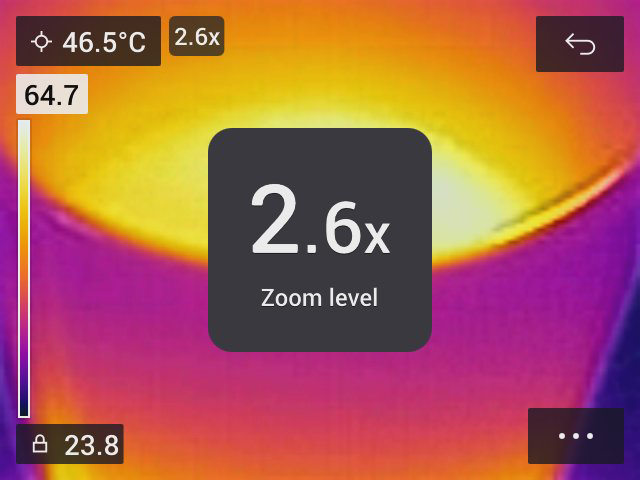
要以数字方式缩放和平移图像,请执行以下操作:
放大:用两根手指点触屏幕,并让两根手指向外分开。
缩小:用两根手指点触屏幕,并让两根手指往一起聚拢。
平移:在编辑模式下放大图像后,用手指触摸屏幕并移动手指。