取得良好的熱影像
若要取得良好的熱影像,需試調整以下功能與設定:
調整溫標。
選擇合適的溫度範圍。
選擇合適的影像模式。
變更色譜。
注意事項
熱像儀具有解析度限制,這會根據感測器的大小、鏡頭,以及與目標間的距離而有所不同。使用點工具的中心位置作為最小可能物體大小的參考,而且要盡可能拉近。請不要靠近危險區域和正在使用中的電子組件。
若持握熱像儀時與目標垂直,請謹慎小心。注意反射,尤其是在低放射率的情況下,因為您、熱像儀或周圍環境可能成為反射的主要來源。
選擇高放射率的區域,例如無光表面的區域,以便進行測量。
空白物體 (意即低放射率物體) 在熱像儀當中可能顯示為高溫或低溫的狀態,因為它們主要為反射環境情況。
請避免陽光直射您正在檢查的影像細節。
不同的故障類型 (例如建築結構中的故障),可能會導致同一類型的熱模式。
為了能正確分析紅外線影像,必須具備與應用相關的專業知識。
溫標
紅外線影像可供自動或手動調整。
在自動模式中,熱像儀會連續調整溫階與溫寬,以獲得最佳影像呈現。螢幕上的溫標會顯示目前溫寬的最高與最低溫度。
在手動模式中,您可以將溫標調整為接近影像中特定物體的溫度。如此將會使偵測異常和影像中關注部分中的較小溫度差更容易。
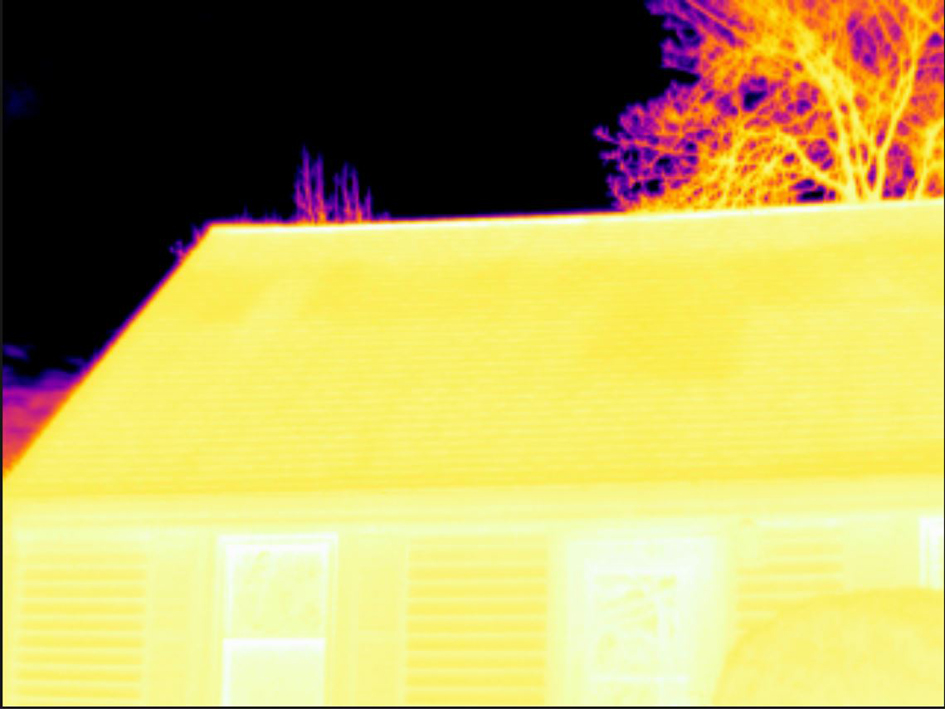
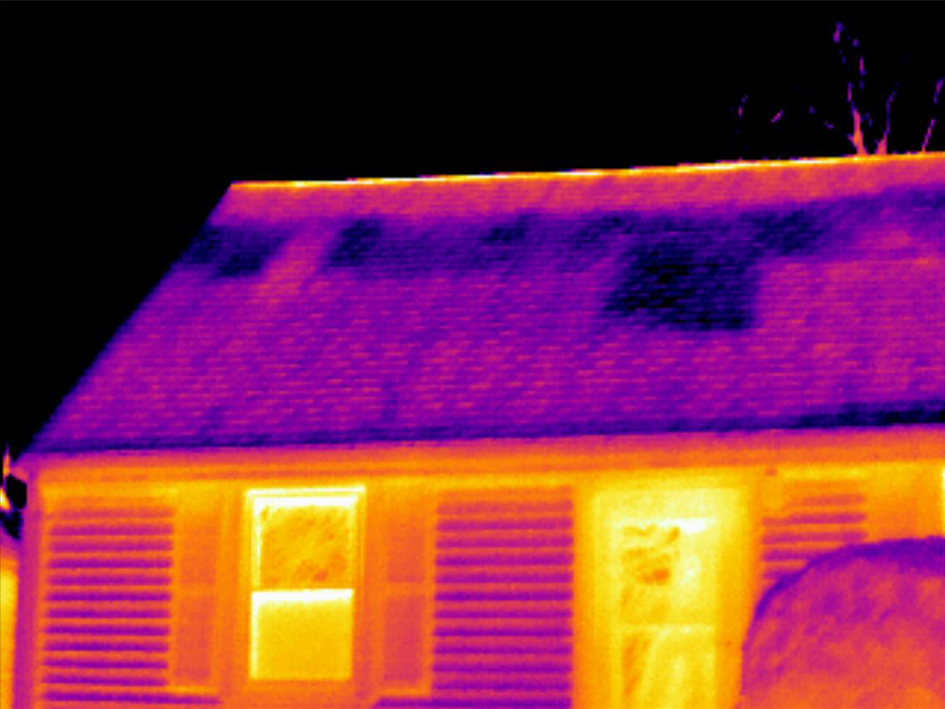
範例 1
這是同一座建築物的兩個紅外線影像。左邊為自動調整影像,晴空與受熱建築物之間的大溫寬很難提供正確分析。如果將溫標的值變更為接近建築物溫度,便可以更詳細地分析建築物。
自動 |
手動 |
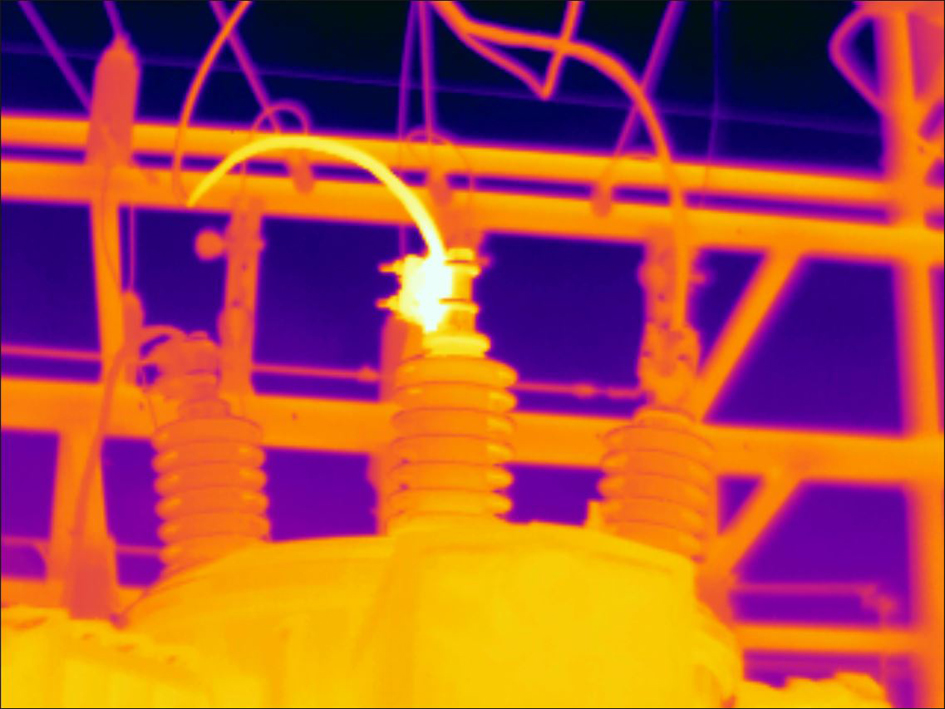
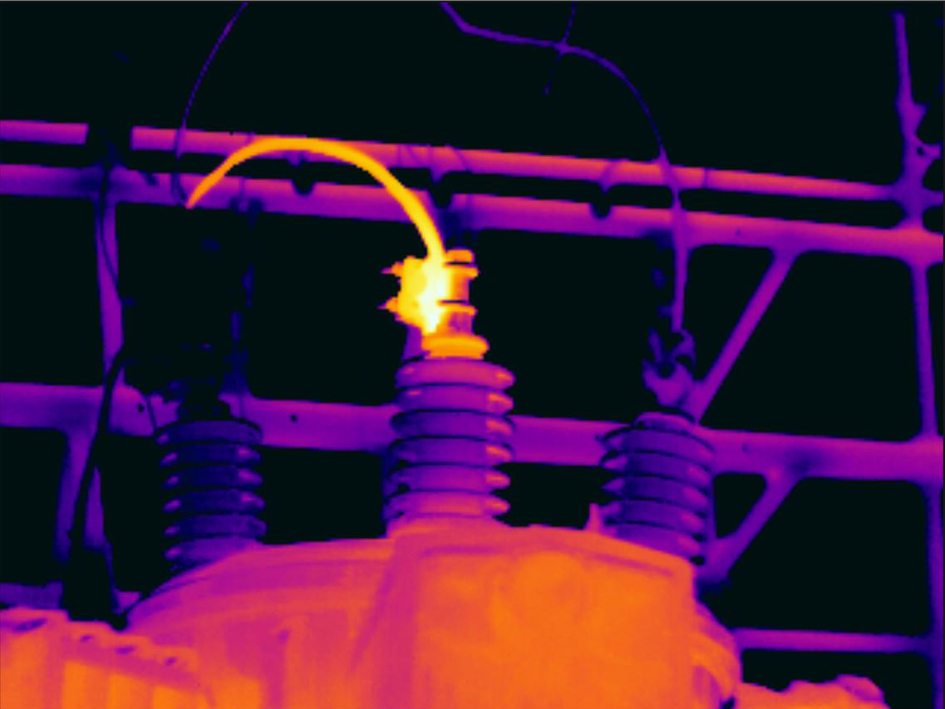
範例 2
這是同一電源線斷路器的兩個紅外線影像。為方便分析斷路器的溫度變化,右邊影像的溫標已變更為接近斷路器溫度的值。
自動 |
手動 |
手動調整溫標
輕觸功能表按鈕
 。
。輕觸溫標
 ,然後輕觸手動
  。這會在溫標旁顯示滾輪。
若要強化影像中某些目標點的細節,請輕觸螢幕上的點。影像將會依據輕觸點周圍區域的熱含量來自動調整。
要變更溫階,可上下捲動滾輪。
要變更溫寬,請執行下列操作:
輕觸您要維持不變的溫度限制。如此可鎖定該限制值。
上下捲動滾輪以變更其他溫度限制的值。
鎖定溫標
您可以鎖定溫標。
要鎖定溫標,請輕觸溫度限制的上下限。
要解鎖溫標,再次輕觸溫度限制的上下限。
溫度限制 (上限及/或下限) 鎖定時,觸控自動調整功能即停用。
若切換為自動模式,則溫標將自動解鎖。
鎖定溫標的典型使用時機是在具有類似設計或結構的兩個物品中尋找溫度異常時。
例如,您有兩條纜線,且您懷疑其中一條過熱。將熱像儀設為自動模式,並將熱像儀指向溫度正常的纜線。然後啟動手動模式並鎖定溫標。
鎖定溫標後,將熱像儀指向懷疑過熱的纜線,若該纜線溫度確實高於另一條纜線,則熱影像中會呈現較亮的顏色。
若您只使用自動模式,則兩方物體即使溫度不同仍可能呈現相同顏色。
顯示/隱藏溫標
在某些情況下,您可能想要隱藏溫標以便能看得更清楚。
輕觸設定按鈕
 。
。輕觸裝置設定 > 顯示溫標。
切換顯示溫標開關即可顯示/隱藏溫標。
溫度範圍
熱像儀已為不同的溫度範圍做校準。為正確測量溫度,請務必將熱像儀溫度範圍設定變更為適合檢測目標的預期溫度。
要變更溫度範圍,請執行下列操作:
輕觸設定按鈕
。輕觸熱像儀溫度範圍。
選擇合適的溫度範圍。
影像模式
一般
熱像儀能同時擷取熱影像及可見光影像。選擇影像模式即可決定在螢幕顯示何種影像。
熱像儀支援下列影像模式:
紅外線 MSX (多光譜動態成像):會顯示物體邊緣以可見光影像細節增強的紅外線影像。
紅外線:顯示紅外線影像。
數位熱像儀:顯示由數位熱像儀所擷取的可見光影像。
畫中畫 (PiP):紅外線影像框會顯示在可見光影像上。
在 MSX、紅外線和畫中畫 (PiP) 影像模式下,儲存影像時會儲存所有紅外線和可見光資訊。這表示您稍後可以在熱像儀影像圖庫或 Flir 熱成像軟體中編輯影像,以及選擇任何影像模式。
在數位熱像儀影像模式下,儲存影像時會儲存可見光影像。但是,熱資訊將不會予以儲存。
您可以選擇要關閉數位熱像儀。舉例來說,這在限制區域中可能是必須的。選擇
(設定) > 儲存選項與儲存裝置 > 數位熱像儀 = 關閉。當數位熱像儀關閉時,只有紅外線影像模式會啟用。
變更影像模式
要變更影像模式,請執行下列操作:
輕觸功能表按鈕
。輕觸影像模式
 。
。輕觸您要使用的影像模式。
對齊熱影像和可見光影像
在紅外線 MSX 及畫中畫 (PiP) 模式中,熱像儀會顯示熱影像和可見光影像的組合。在近距離或遠距離觀察物體時,可能需調整熱像儀中的距離設定,以將熱影像和可見光影像對齊。
要對齊熱影像和可見光影像,請執行下列操作:
輕觸螢幕。這會在右上角顯示一個標示距離的方塊。
輕觸距離方塊。這會顯示滑桿。
使用滑桿調整距離。
色譜
您可以變更熱像儀用於顯示不同溫度的色譜。變更色譜可以更容易分析影像。
若要變更色譜,請執行下列操作:
輕觸功能表按鈕
。輕觸色彩
 。
。輕觸您要使用的色譜。