儲存及處理影像
儲存影像
要儲存影像,請按下熱像儀頂部的「儲存」按鈕。
儲存影像時,熱像儀會將影像檔案儲存在熱像儀記憶中。您也可以設定熱像儀,上傳影像以供線上儲存。請參閱 上傳影像 一節。
儲存高解析度的可見光影像
選擇數位熱像儀影像模式,以儲存高解析度的可見光影像 (5 百萬像素影像)。請注意,在此影像模式中,熱資訊將不會予以儲存。
關於影像檔案
當影像儲存於 MSX、紅外線或畫中畫當中的其中一個影像模式時,儲存的影像檔案會包含所有熱資訊與可見光資訊。這表示您可以在熱像儀或 Flir 熱成像軟體中開啟影像,並且進行變更色譜、套用其他影像模式、新增測量工具等操作。
當影像儲存於數位熱像儀影像模式時,則會儲存僅包含可見光資訊的 5 百萬像素影像。
檔案命名慣例
影像檔案的命名規則為 Flirxxxx.jpg,其中 xxxx 是唯一的計數標識。
要重設影像檔案中的數字,請輕觸  (設定) > 裝置設定 > 重設選項 > 重設影像計數器......> 重設。
為避免覆寫影像檔案,新計數器值將以熱像儀記憶中現有檔案名稱編號最大者為依據。若要確保計數器重設為 0001,請先刪除熱像儀記憶中的所有影像,然後再重設計數器。
新增說明
為讓報告與後處期處理更有效率,您可以在說明中新增額外資訊,例如影像擷取時的狀況與地點資訊。這些說明會新增至影像檔案,可於熱像儀或 Flir 熱成像軟體中檢視和編輯。
您可以設定熱像儀在儲存完影像之後自動提示說明。選擇 (設定) > 儲存選項與儲存裝置 > 儲存後新增說明 = 開啟。
您也可以在影像圖庫中新增說明至已儲存的影像,請執行下列操作:
輕觸圖庫按鈕
 。
。輕觸一個資料夾,然後輕觸一張影像。
輕觸
 然後再輕觸說明。
這時會顯示軟鍵盤,您可以在此輸入文字。
完成後,輕觸軟鍵盤上的完成。
要將說明儲存於線上,請手動上傳影像。請參閱章節 手動上傳。
編輯已儲存的影像
 。
。 。
。 。
。 。
。 。
。縮放及平移影像
您可以使用熱像儀的數位縮放功能來縮放影像。您可以在編輯模式中於即時影像與已儲存的影像上使用此功能。在編輯模式中縮放時,您也可以平移影像。
數位縮放比例會暫時顯示在螢幕中心。
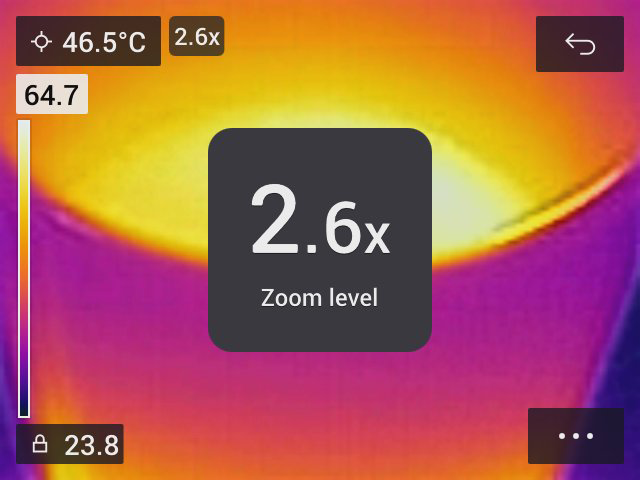
若要以數位方式縮放與平移影像,請執行下列操作:
放大:以兩根手指點按螢幕並將手指分開。
縮小:以兩根手指點按螢幕,然後將手指捏合起來。
平移:在編輯模式中放大後,用單指輕觸螢幕,然後移動手指。